Врач
Как провести приём в 1С: открыть пациента, заполнить протокол осмотра, закончить приём и распечатать пациенту рекомендации. Порядок один для всех врачей клиники.
Специальности и шаблоны осмотра
Работа в АРМ у всех врачей одинаковая, разница только в полях протокола. У каждой специальности свой шаблон осмотра, и 1С открывает его сама по услуге из заказа.
| Шаблон | Что в нём есть особенного |
|---|---|
| Осмотр врача-офтальмолога | Visus OD/OS, ВГД OD/OS, биомикроскопия и офтальмоскопия |
| Осмотр врача-эндокринолога | рост, вес, ИМТ, АД, глюкоза крови, HbA1c, осмотр щитовидной железы и стоп |
| Осмотр врача-терапевта | анамнез жизни, АД, ЧСС, температура, SpO2 |
| Осмотр врача-анестезиолога-реаниматолога | рост, вес, АД, ЧСС, SpO2, статус по ASA, вид анестезии, заключение о допуске к операции |
1. АРМ врача
Откройте Приемы пациентов → АРМ врача.
Вверху выберите себя в поле Врач, а в поле Кабинет — кабинет, в котором вы сегодня принимаете. Пациентов записывают не на фамилию, а в кабинет, поэтому без выбора кабинета вы увидите пациентов всех кабинетов своей специальности. Перешли в другой кабинет — поменяйте его здесь.
Себя в списке нет?Ваш пользователь 1С не привязан к сотруднику. Скажите администратору, он поправит.На вкладке Приемы все, кто записан к вам на сегодня. Пациента без записи можно найти кнопкой Выбрать карту пациента.
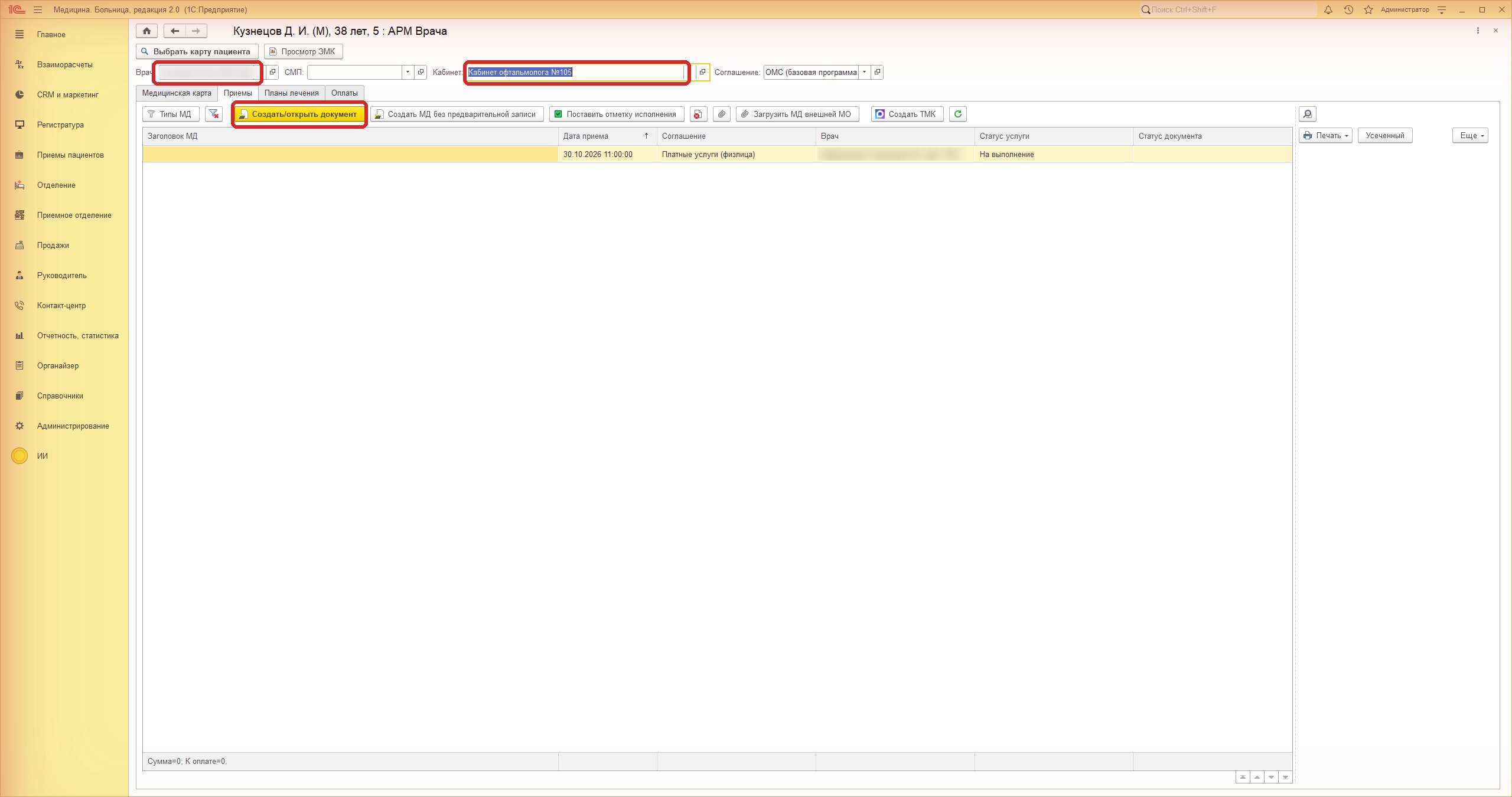
АРМ врача: врач, кабинет и записанный пациент со статусом «На выполнение»
2. Начать приём
Выделите пациента и нажмите Создать/открыть документ или просто дважды щёлкните по строке.
Откроется протокол вашей специальности. Почти везде есть «Жалобы», «Анамнез», «Объективно», «Диагноз» и «Рекомендации», плюс свои поля: у офтальмолога, например, острота зрения и ВГД.
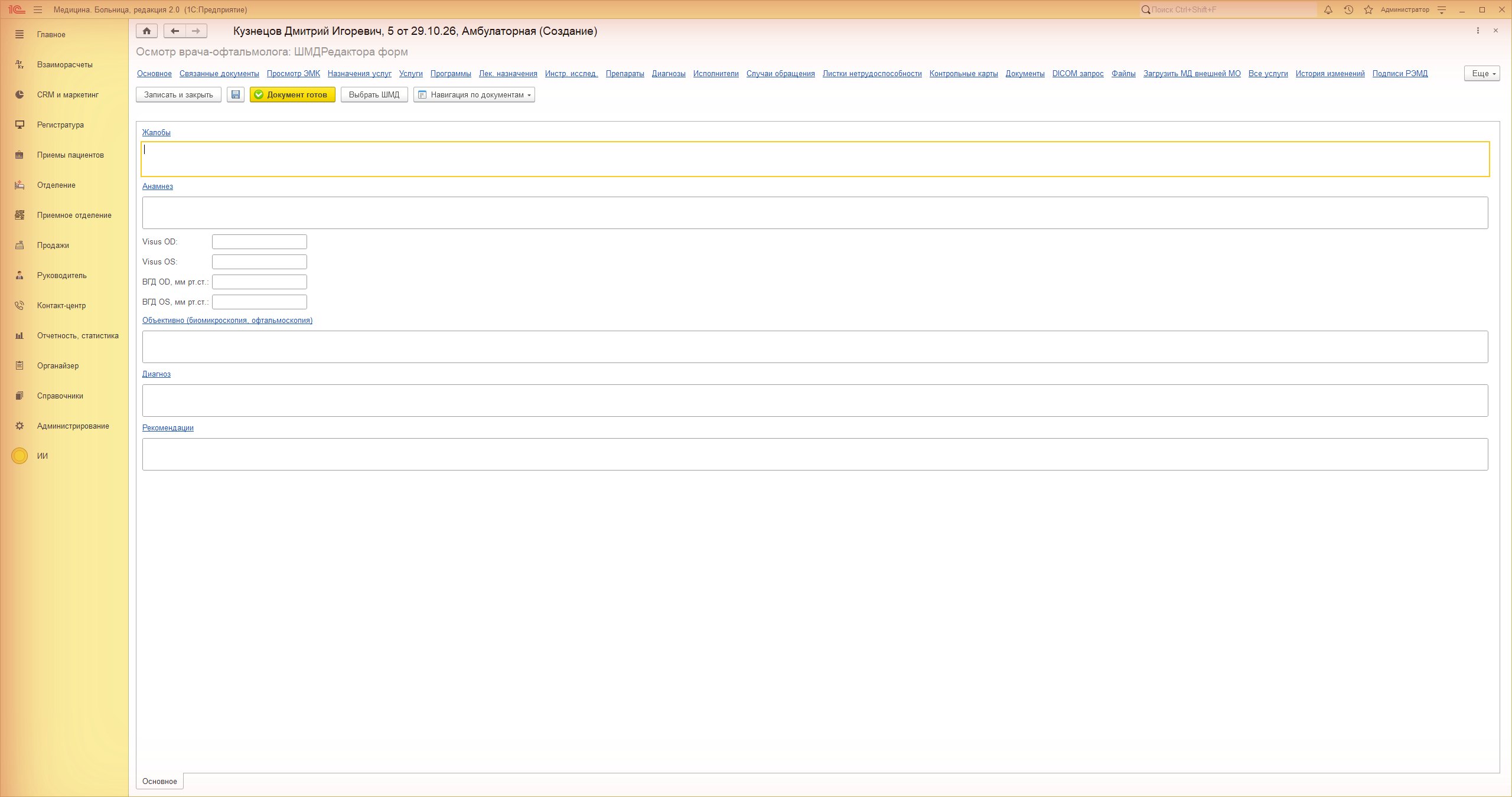
Новый протокол, пример офтальмолога
3. Заполнить протокол
Заполните поля по ходу осмотра. Диагноз пишите с кодом по МКБ-10. В «Рекомендации» впишите всё, что пациент унесёт с собой: лечение, режим, когда прийти снова.
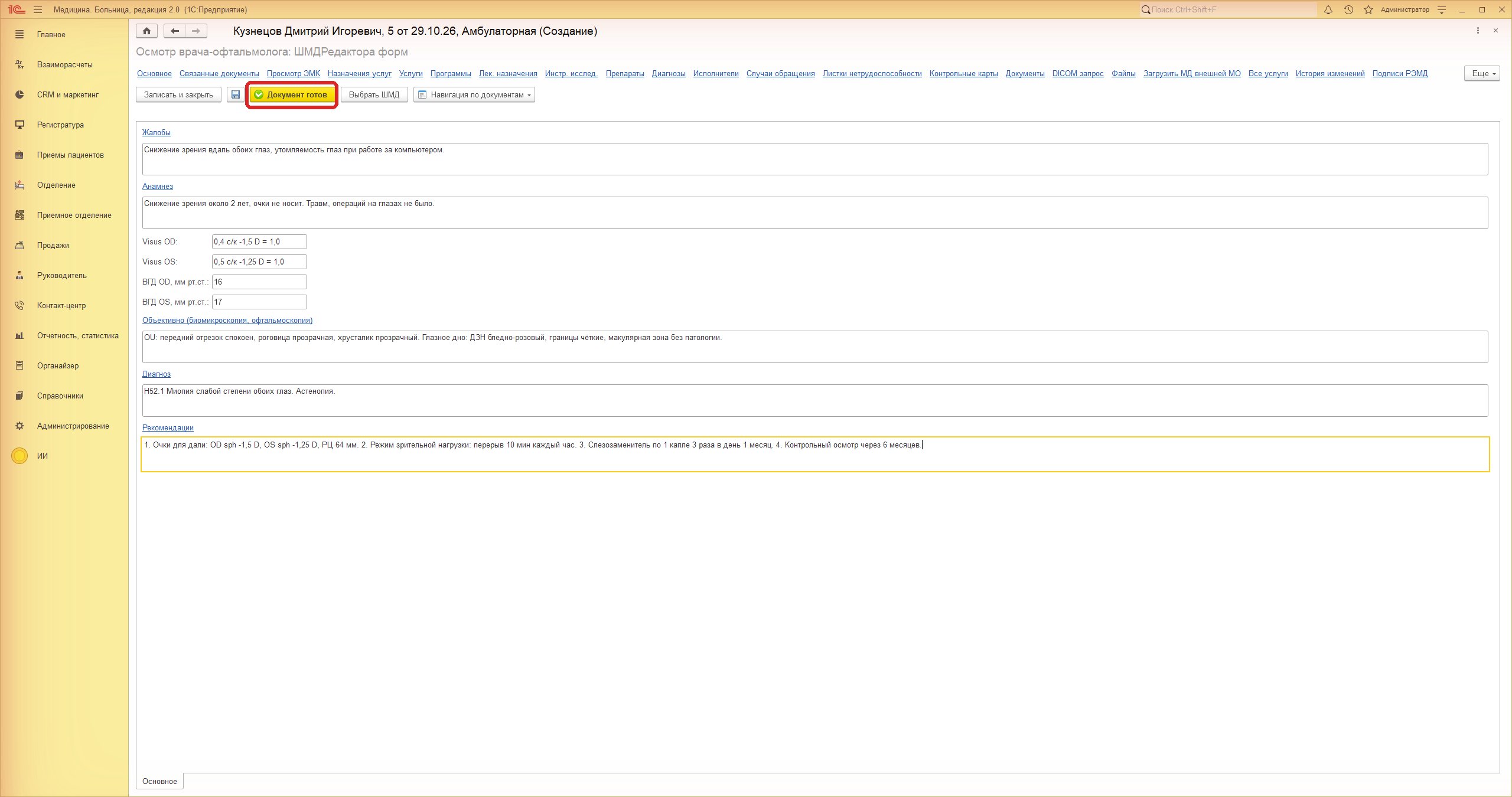
Заполненный протокол офтальмолога, справа кнопка «Документ готов» Чтобы сохранить на полпути, нажмите дискету («Записать»).
4. Назначить ещё одну услугу
Бывает, что по ходу приёма пациенту нужно что-то ещё, например ОКТ. Такую услугу врач назначает прямо из протокола, а пациент потом оплачивает её в регистратуре.
В протоколе нажмите ссылку Назначения услуг вверху.
Справа откроется прайс. Для платной услуги в поле Ист. фин. должно стоять «Средства пациента». Наберите название в поиске, например ОКТ, и дважды щёлкните нужную услугу. Она появится слева, в «Назначения этого документа».
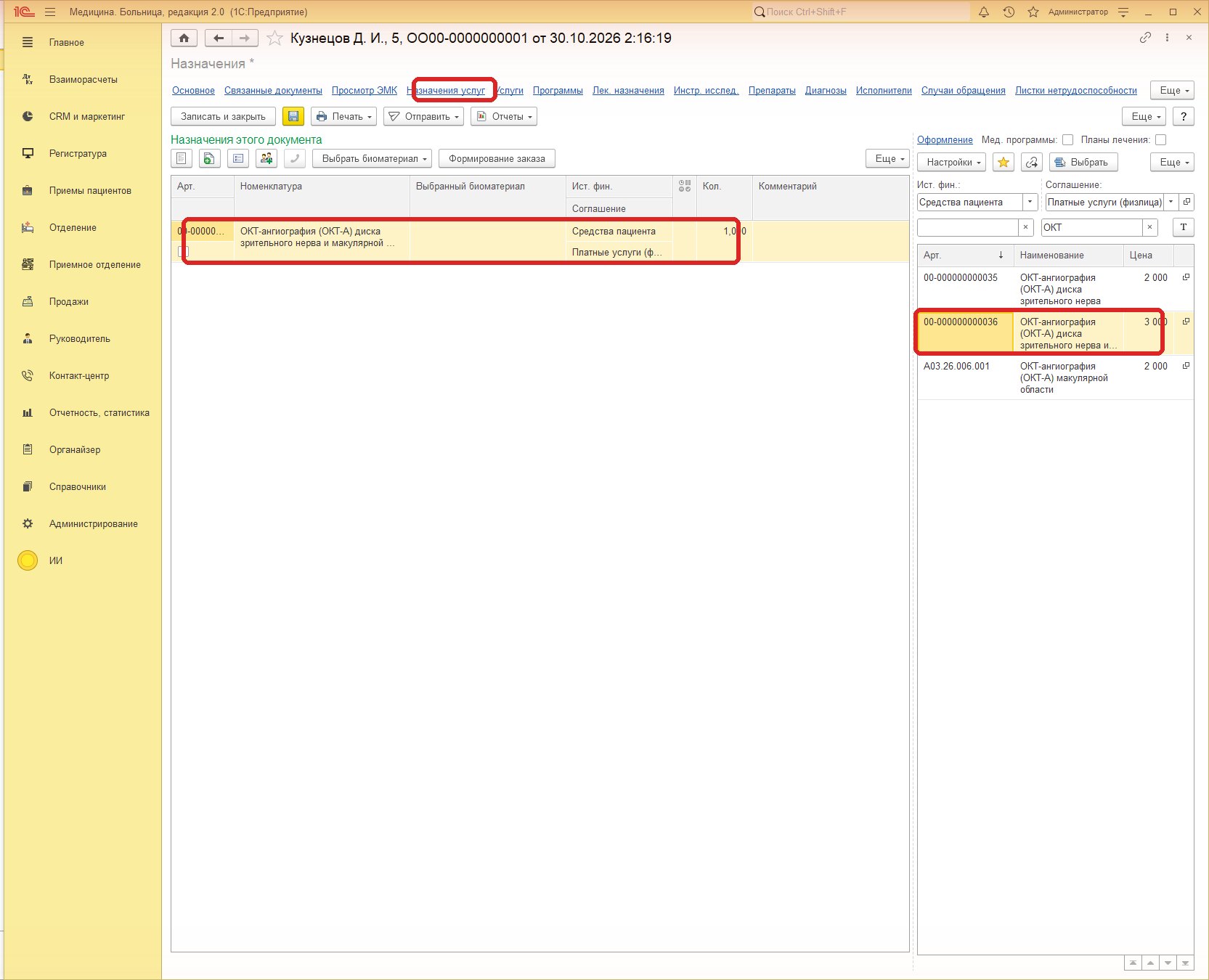
Ссылка «Назначения услуг», услуга в прайсе и она же в назначениях Не добавляется?Двойной щелчок не срабатывает по строке, которая уже выделена. Щёлкните сначала другую строку прайса.Нажмите дискету, чтобы сохранить, и заканчивайте приём как обычно, кнопкой Документ готов. Регистратура увидит назначение только после этого.
Попросите пациента зайти в регистратуру и оплатить услугу. Как это делается, написано в Оплата → если врач назначил ещё услугу.
5. Закончить приём
Нажмите Документ готов (Ctrl+Enter). Протокол откроется уже в чистовом виде: шапка клиники, данные пациента, осмотр и подпись врача.
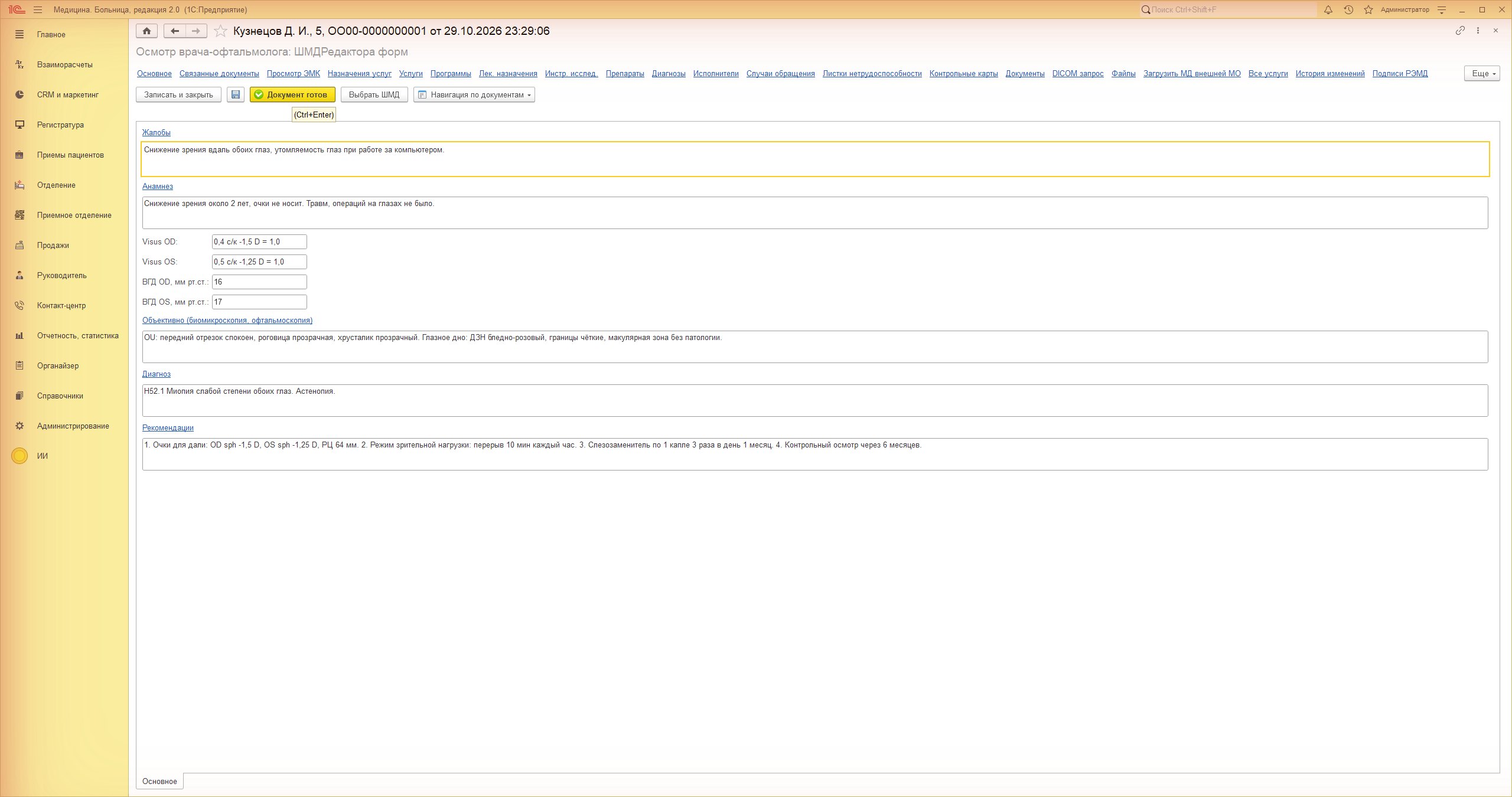
Готовый протокол В АРМ у приёма появится статус услуги «Выполнена» и статус документа «Готов».
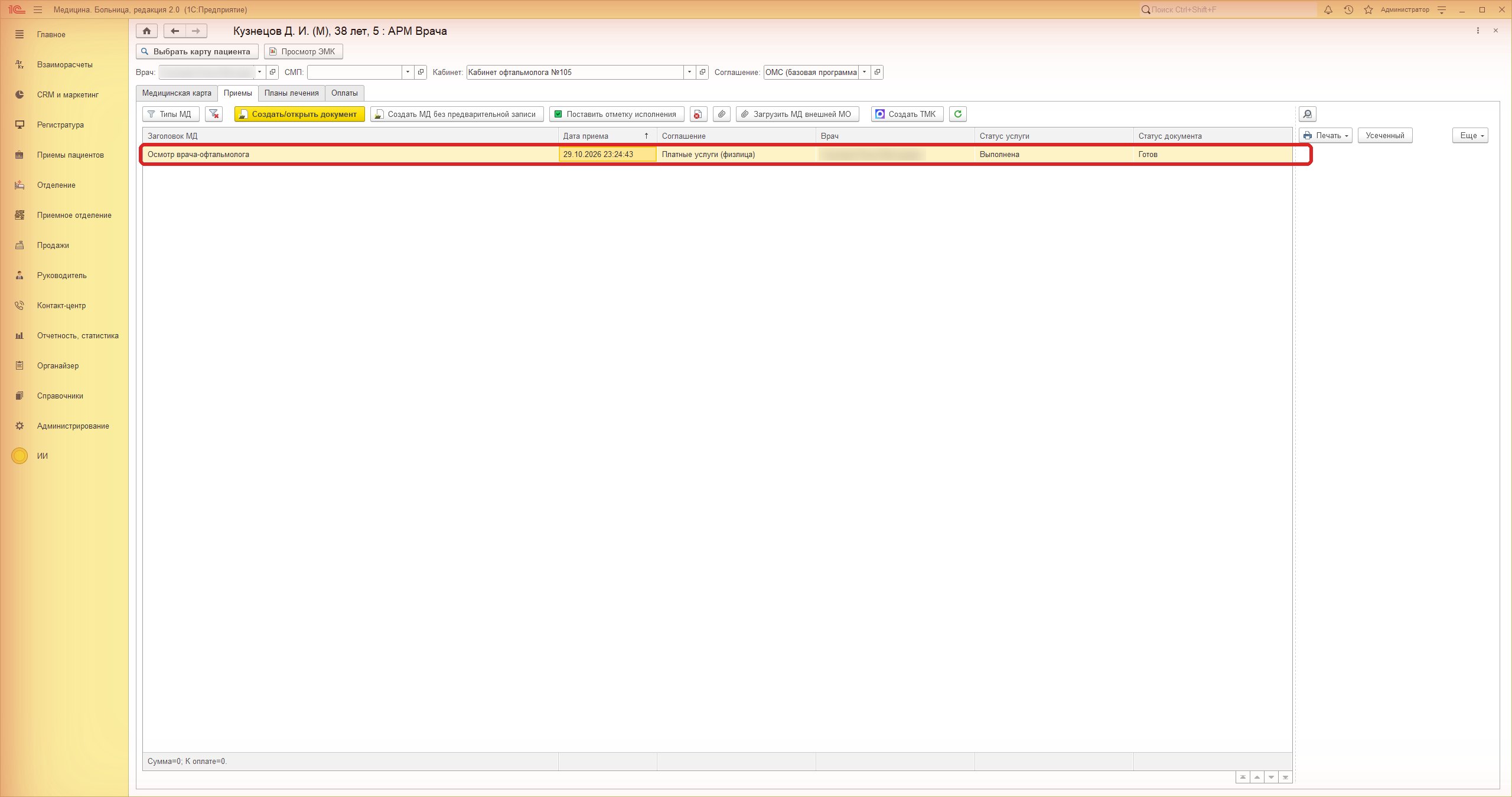
Приём закончен
6. Распечатать рекомендации пациенту
Откройте протокол двойным щелчком в АРМ.
Нажмите Печать → Печать МД и выберите принтер. Если нажать «Печать МД (сразу на принтер)», лист уйдёт на принтер по умолчанию без лишних вопросов.
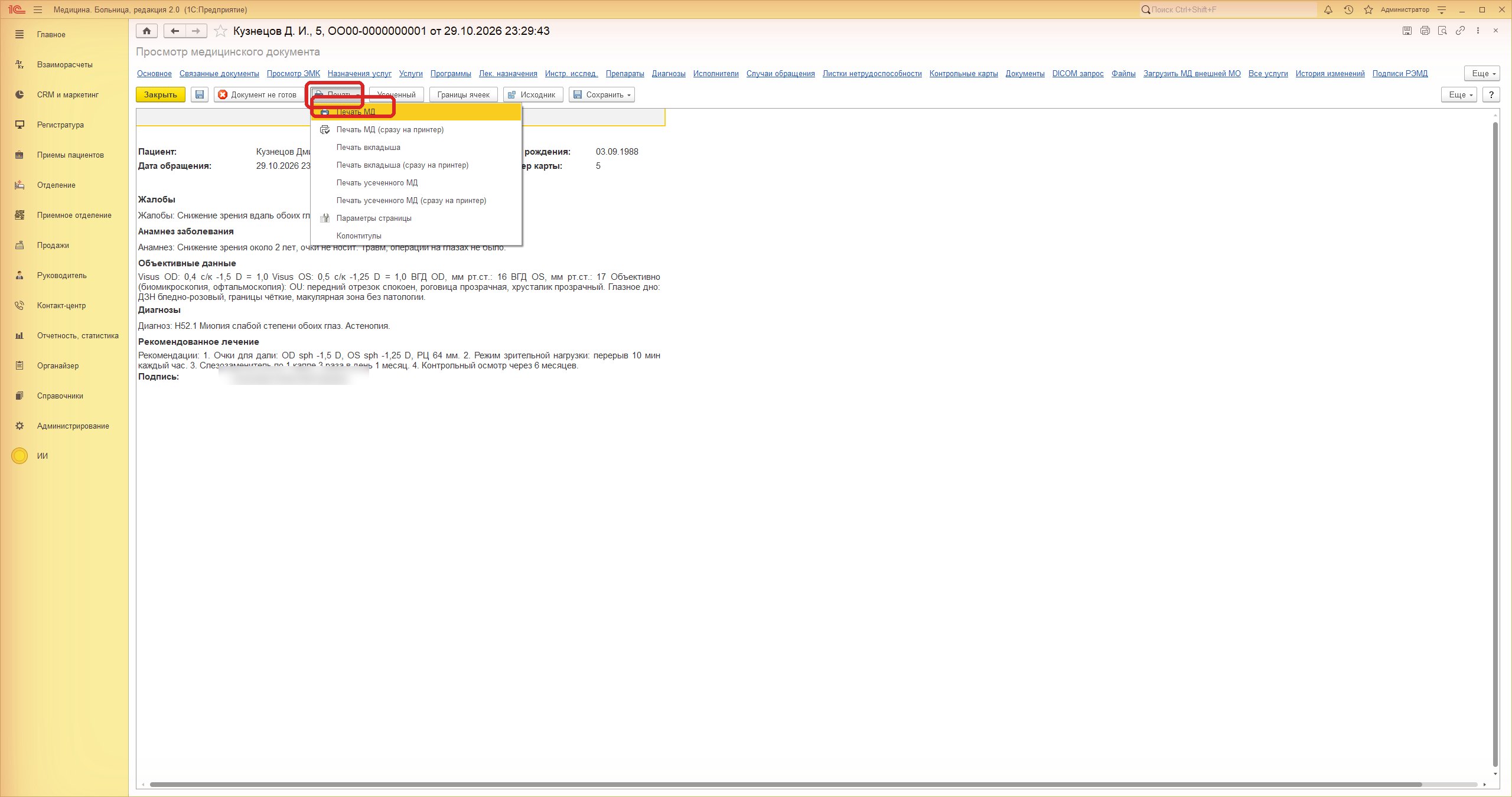
Меню «Печать» в протоколе 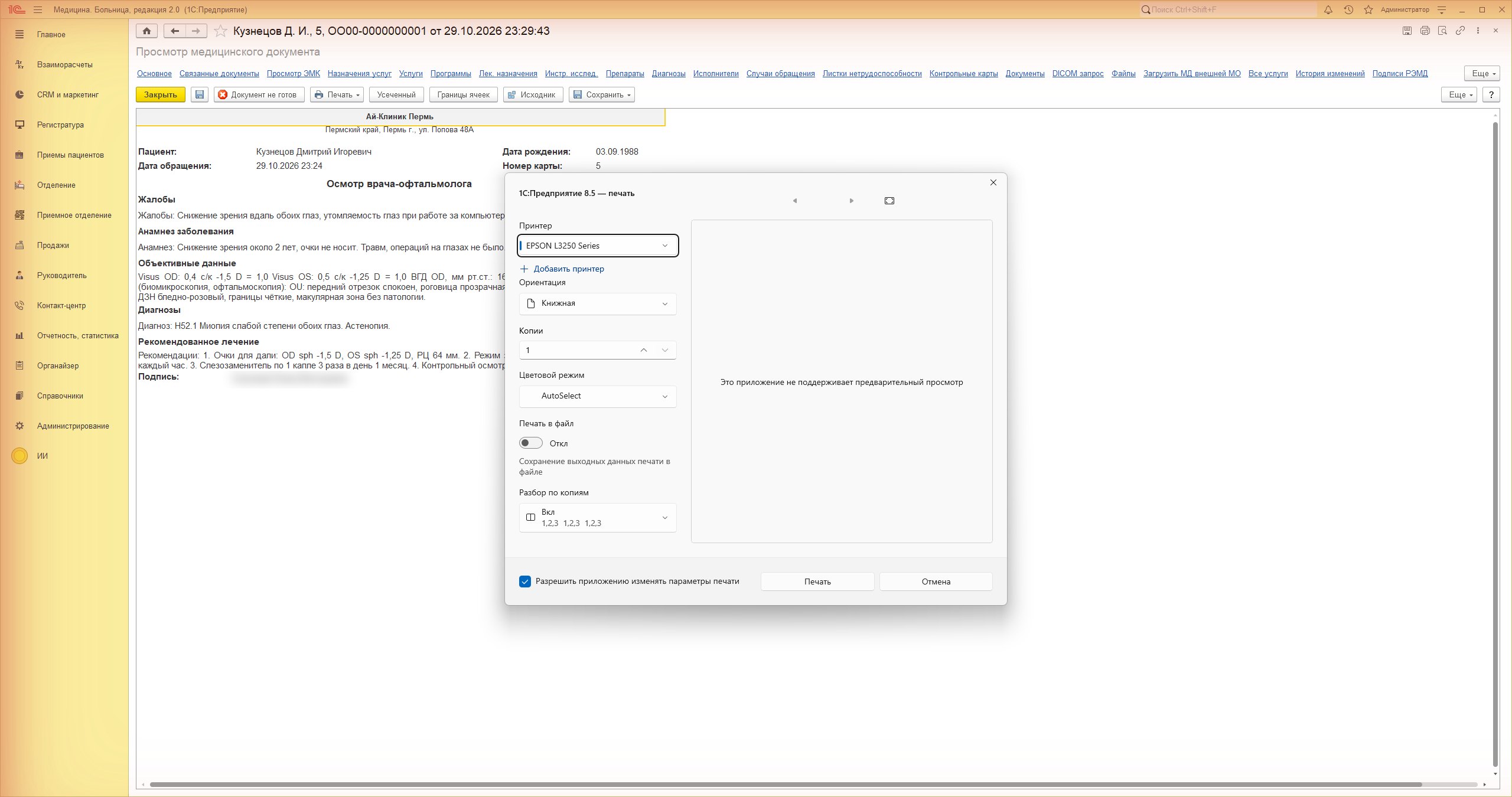
После «Печать МД» откроется обычное окно выбора принтера Отдайте распечатку пациенту.
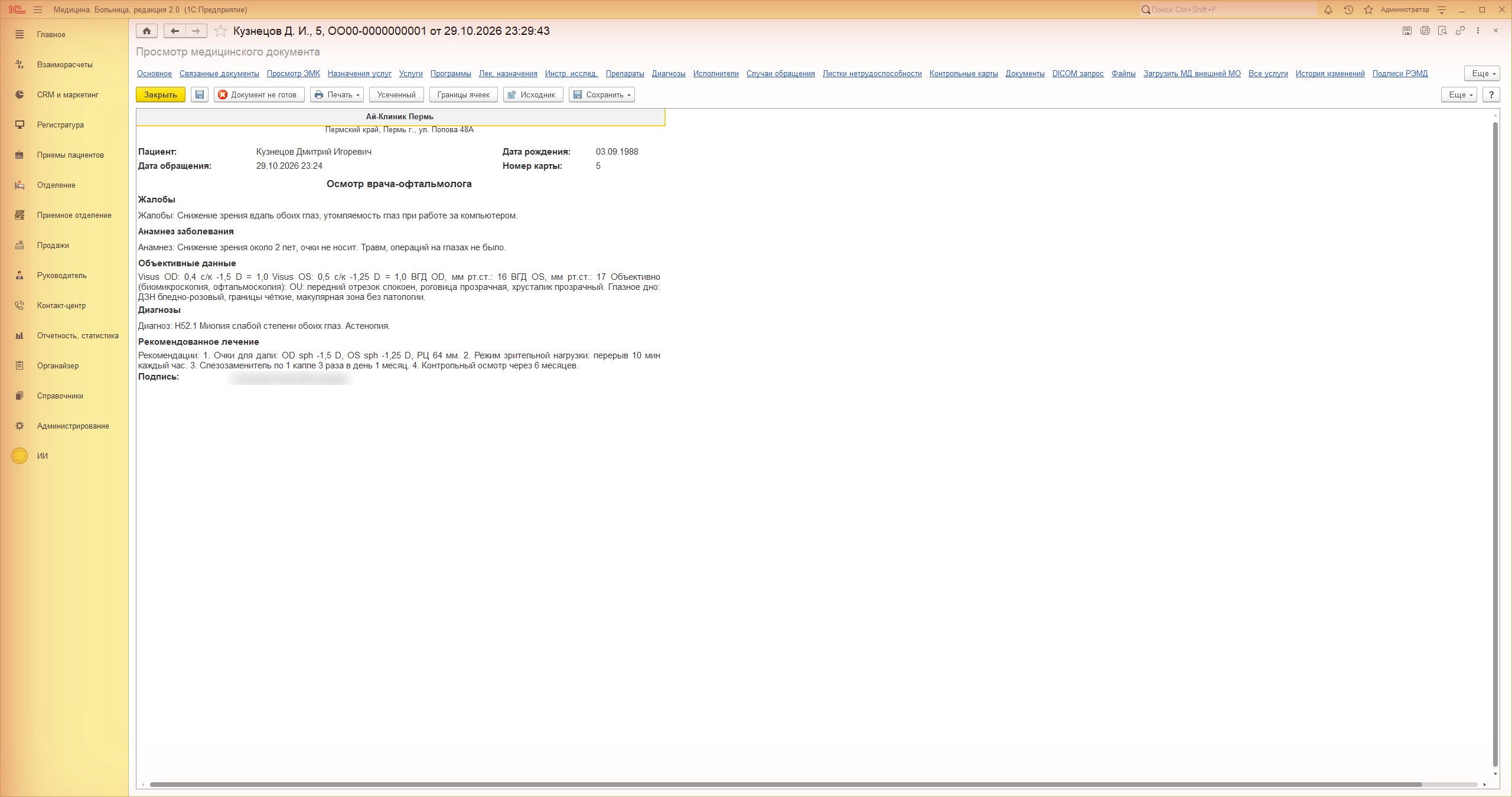
Что получит пациент: жалобы, анамнез, осмотр, диагноз, рекомендации и подпись врача
7. После приёма
- Нужна операция или процедура? Назначьте её (шаг 4) и отправьте пациента в регистратуру: там он подпишет ИДС и оплатит.
- Платному пациенту регистратура распечатает акт оказанных услуг.