Главврач: кабинеты, графики, оборудование
В 1С пациентов записывают не к врачу, а в кабинет. Кто из врачей сегодня принимает в кабинете, решает клиника: врач садится в кабинет, выбирает его в АРМ и принимает очередь. Кто реально провёл приём, 1С запоминает по протоколу.
1. Рабочие места = кабинеты
Рабочие места лежат в Справочники → Медицинские рабочие места. Сейчас там так:
| Рабочее место | Кто может в нём принимать |
|---|---|
| Офтальмолог, каб. 203 / 204 / 205 / 206 / 207 | все офтальмологи клиники |
| Терапевт | терапевт |
| Эндокринолог | эндокринолог |
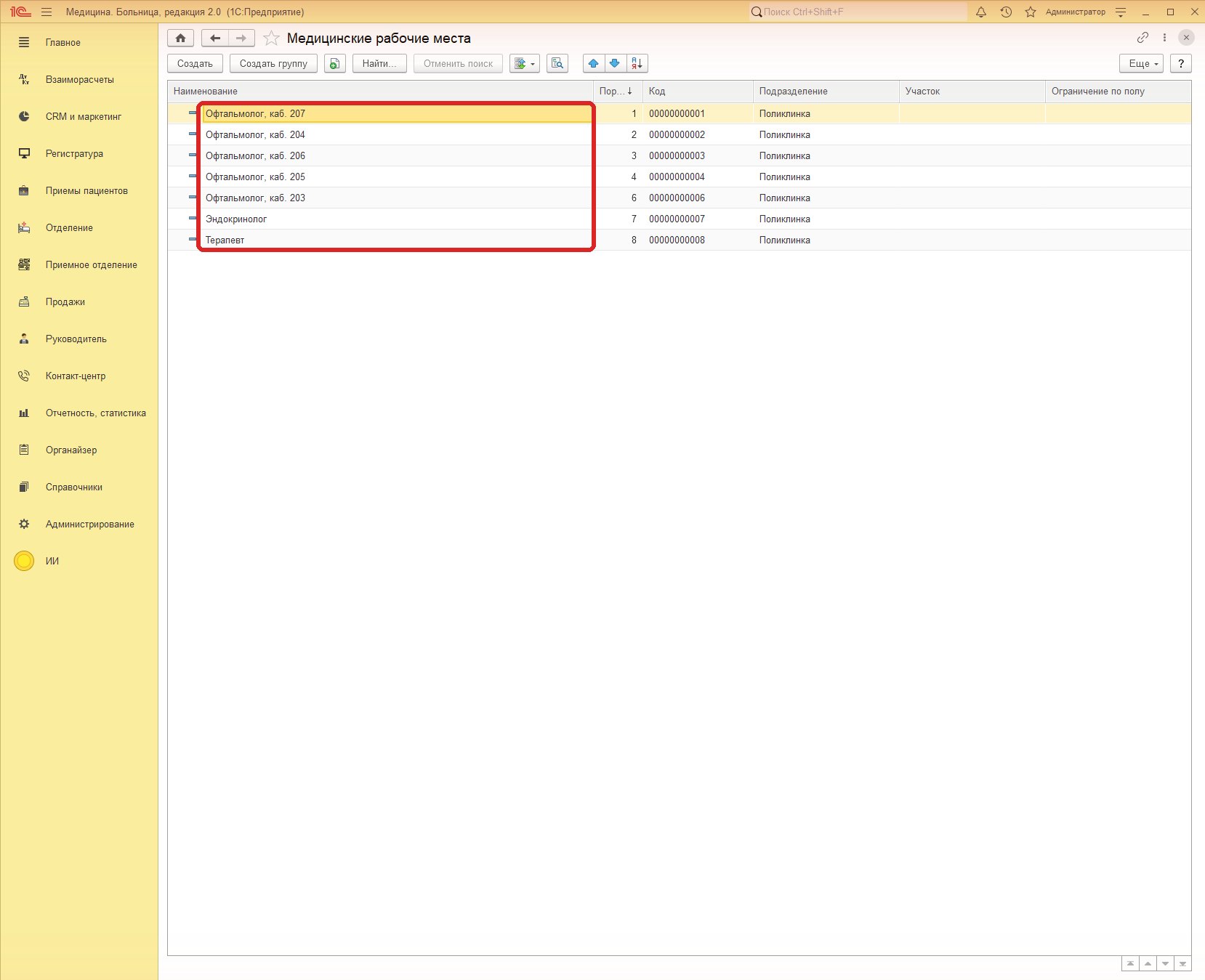
- Регистратура записывает пациента в кабинет («Офтальмолог, каб. 207») на свободное время.
- Врач в АРМ видит пациентов всех кабинетов, где он указан сотрудником. Чтобы видеть только свою очередь, он выбирает в поле «Кабинет» тот, где работает сегодня.
- Кто принял, 1С записывает сама, когда врач нажимает «Документ готов». По этому строится статистика по врачам.
2. Добавить или убрать врача
Новый офтальмолог должен попасть в каждый кабинет, где он может работать. Иначе он не увидит пациентов этого кабинета.
Сначала врач должен быть в справочнике Справочники → Сотрудники, а его пользователь 1С должен быть к нему привязан. Это делает администратор 1С.
Откройте Справочники → Медицинские рабочие места и дважды щёлкните кабинет, например «Офтальмолог, каб. 207».
В таблице «Сотрудники» нажмите Добавить или Подобрать и выберите врача. Галку «Ответственный» не трогайте: в кабинете она может стоять только у одного сотрудника, и на то, кто видит пациентов, она не влияет.
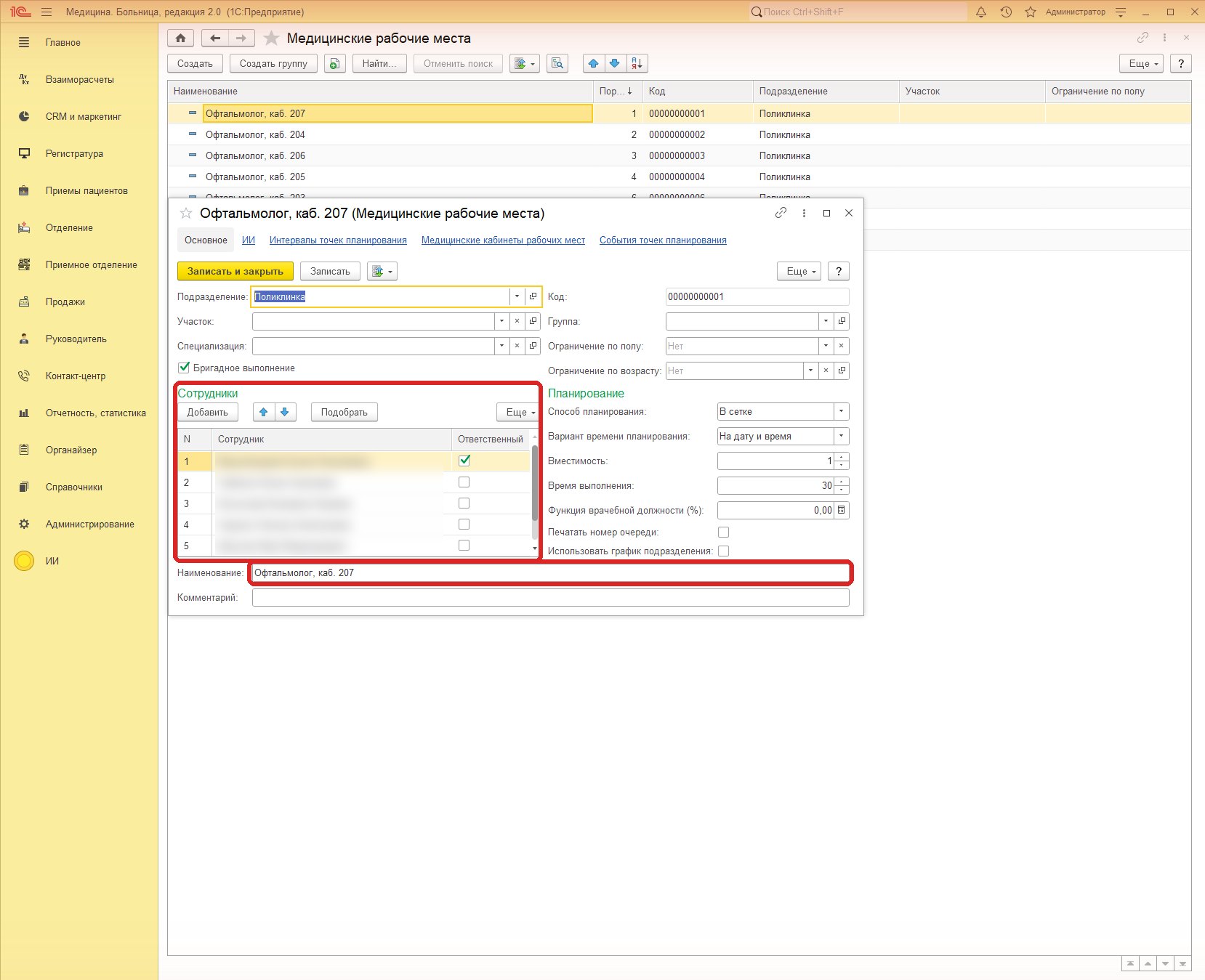
Кабинет 207: в таблице «Сотрудники» все офтальмологи, в «Наименовании» только кабинет Нажмите Записать и закрыть. Повторите для остальных кабинетов.
3. График кабинета
График назначается кабинету: в какие дни и часы в нём принимают пациентов. Регистратура может записать только в эти часы.
Откройте Справочники → Назначение графиков работы.
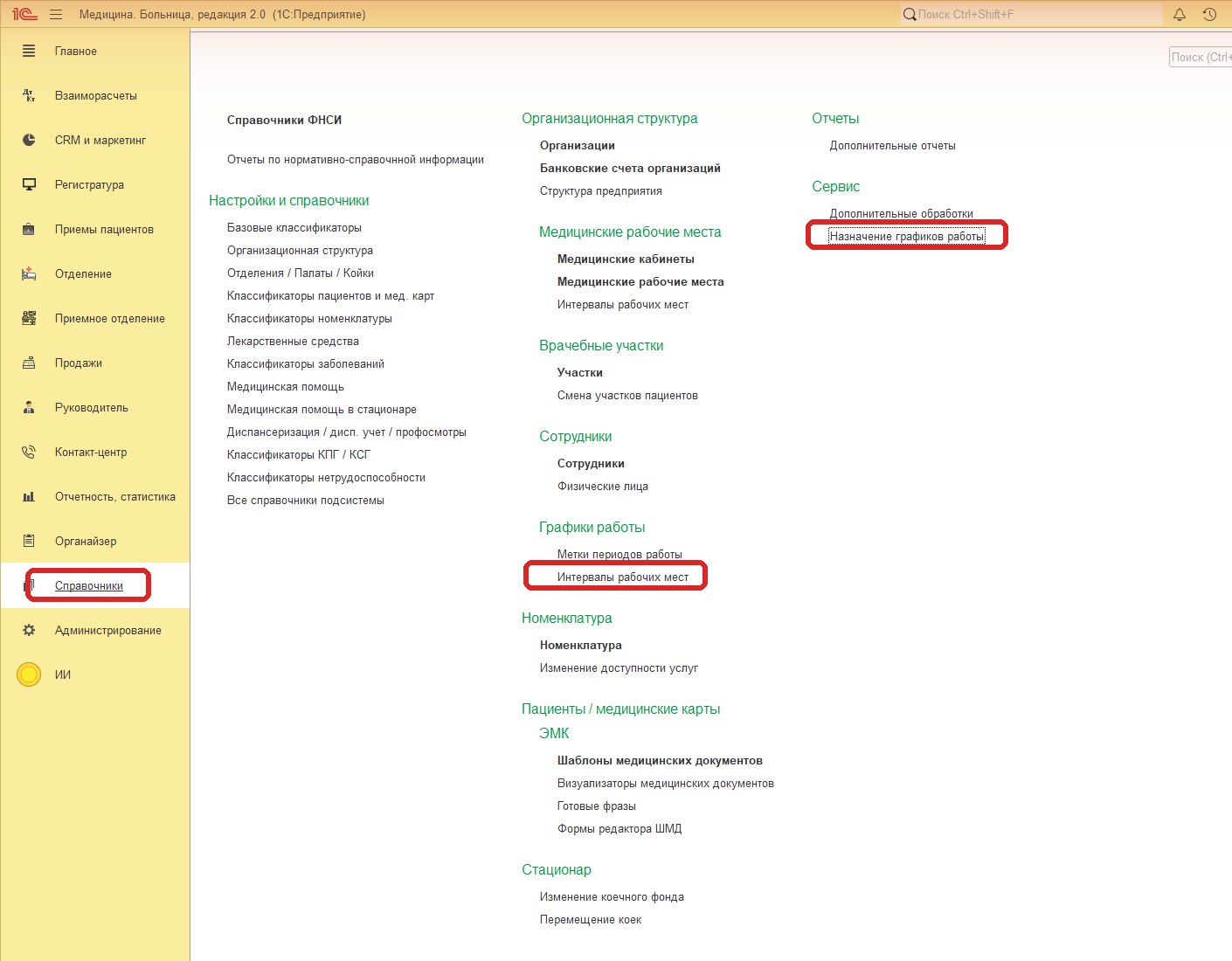
«Справочники → Назначение графиков работы» Слева, на вкладке «Рабочие места», выберите кабинет.
В календаре посередине выделите дни. Один день выделяется щелчком, период выделяется с зажатым Shift. Есть и кнопки сверху: «Выбрать период назначений» и «Выбрать период календаря».
Внизу, на вкладке «Графики работы», выделите нужный график (например, «Пн-Пт 09:00-15:00») и нажмите Назначить. Подходящего графика нет? Создайте его зелёным плюсом над списком и укажите часы по дням недели.
Щёлкните любой день и проверьте справа «График дня»: часы приёма и кабинет в колонке «Каб.».
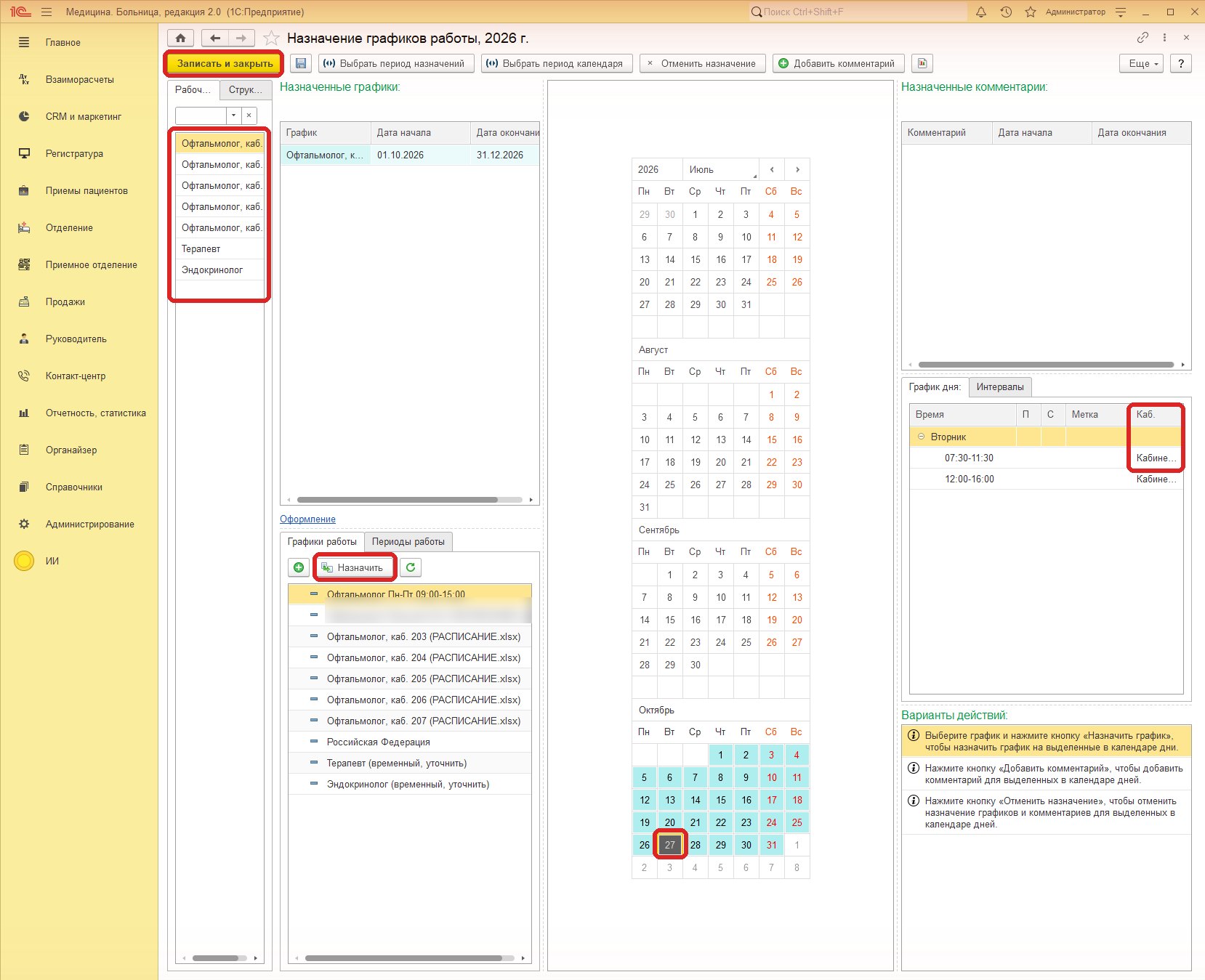
Слева рабочее место, посередине календарь, внизу графики и кнопка «Назначить», справа часы дня Нажмите Записать и закрыть.
4. Завести медицинское оборудование
Аппараты (ОКТ, лазер, авторефрактометр и т. п.) хранятся в справочнике «Ресурсы». Удобнее всего открывать его прямо из спецификации услуги (шаг 6): в поле «Ресурс» нажмите «Показать все». Можно и напрямую: Shift+F11, вставить строку e1cib/list/Справочник.Ресурсы и нажать Enter.
Нажмите Создать и заполните:
- Наименование: короткое, как его называют в клинике, например «ОКТ-томограф»;
- Полное наименование: как в паспорте аппарата;
- Инвентарный номер: из бухгалтерии;
- Кабинет: где стоит аппарат. Подразделение подставится само;
- Производитель и Серийный номер: с шильдика, пригодятся для сервиса и поверки.
Остальные поля (IMEI, OID, идентификатор оборудования) нужны только для аппаратов, которые подключаются к 1С напрямую. Их оставляем пустыми.
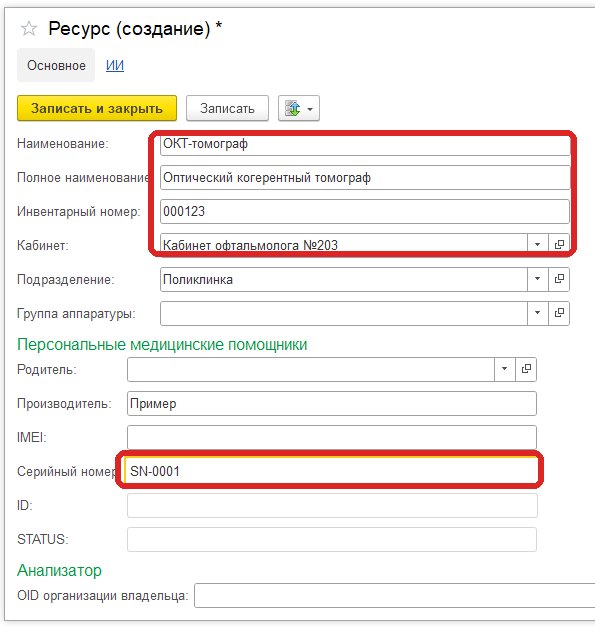
Карточка аппарата: название, инвентарный номер, кабинет, производитель, серийный номер Нажмите Записать и закрыть. Каждый аппарат заводится отдельной карточкой: если ОКТ два, карточек тоже две.
5. Спецификация услуги
Спецификация описывает, как выполняется услуга: сколько она длится, в каких кабинетах её можно делать, врач какой специальности её выполняет и какой аппарат нужен. Без неё услугу нельзя поставить в расписание, а аппарат не к чему привязать. У консультаций спецификации уже есть, у многих исследований (например, ОКТ) их пока нет.
Проверить, есть ли спецификация
Справочники → Номенклатура → откройте услугу → ссылка «Спецификации» вверху карточки.
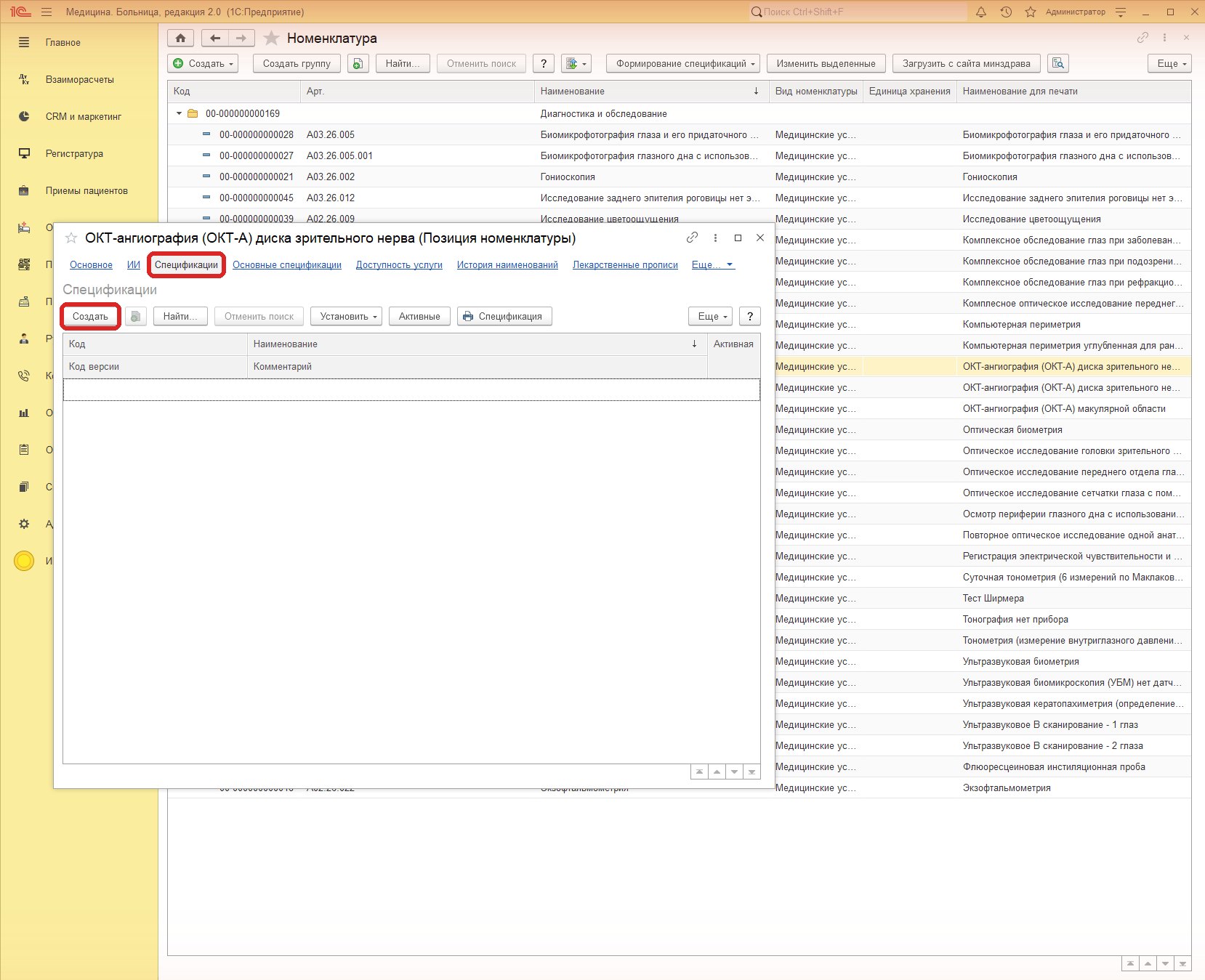
Ссылка «Спецификации» в карточке услуги. Список пуст, значит спецификации нет Если в списке есть строка с галкой «Активная», откройте её и переходите к шагу 6. Если список пуст, создайте спецификацию, как описано ниже.
Создать спецификацию
В списке спецификаций нажмите Создать. Откроется форма, услуга в ней уже подставлена.
Вкладка «Этапы выполнения». Слева уже есть один этап «Визит». В колонке «Время выполнения (в минутах)» укажите, сколько длится услуга, например 20. Именно столько займёт одна запись в расписании.
Справа, в «Услуги этапа», уже стоит сама услуга. Трогать не нужно.
Справа внизу, в «Места выполнения», нажмите Добавить и выберите кабинет, где делают услугу, например «Офтальмолог, каб. 207». Если услугу можно делать в нескольких кабинетах, добавьте их все: регистратура увидит свободное время во всех. «Вместимость» оставьте 1 (один пациент за раз).
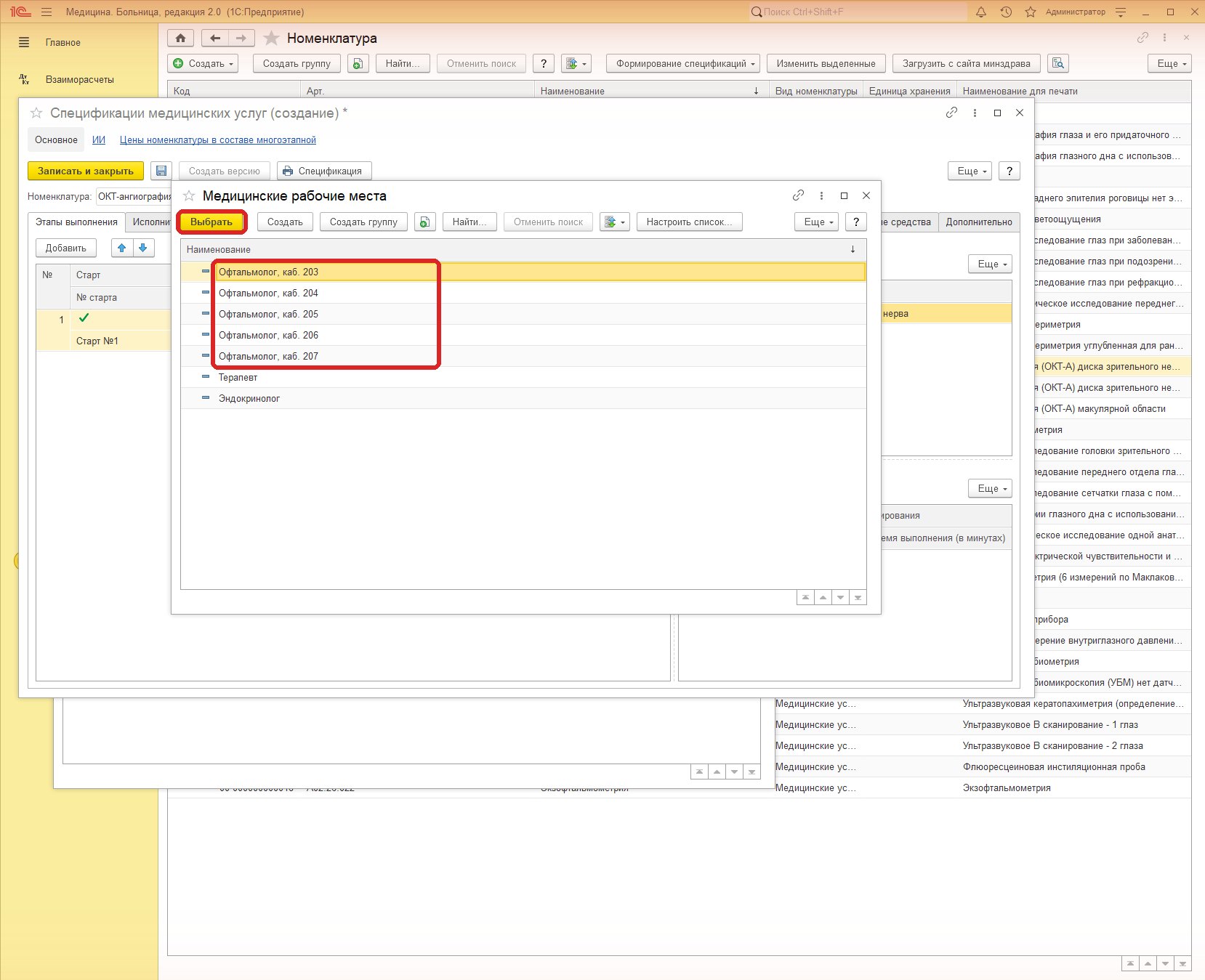
Выбор места выполнения: в списке кабинеты 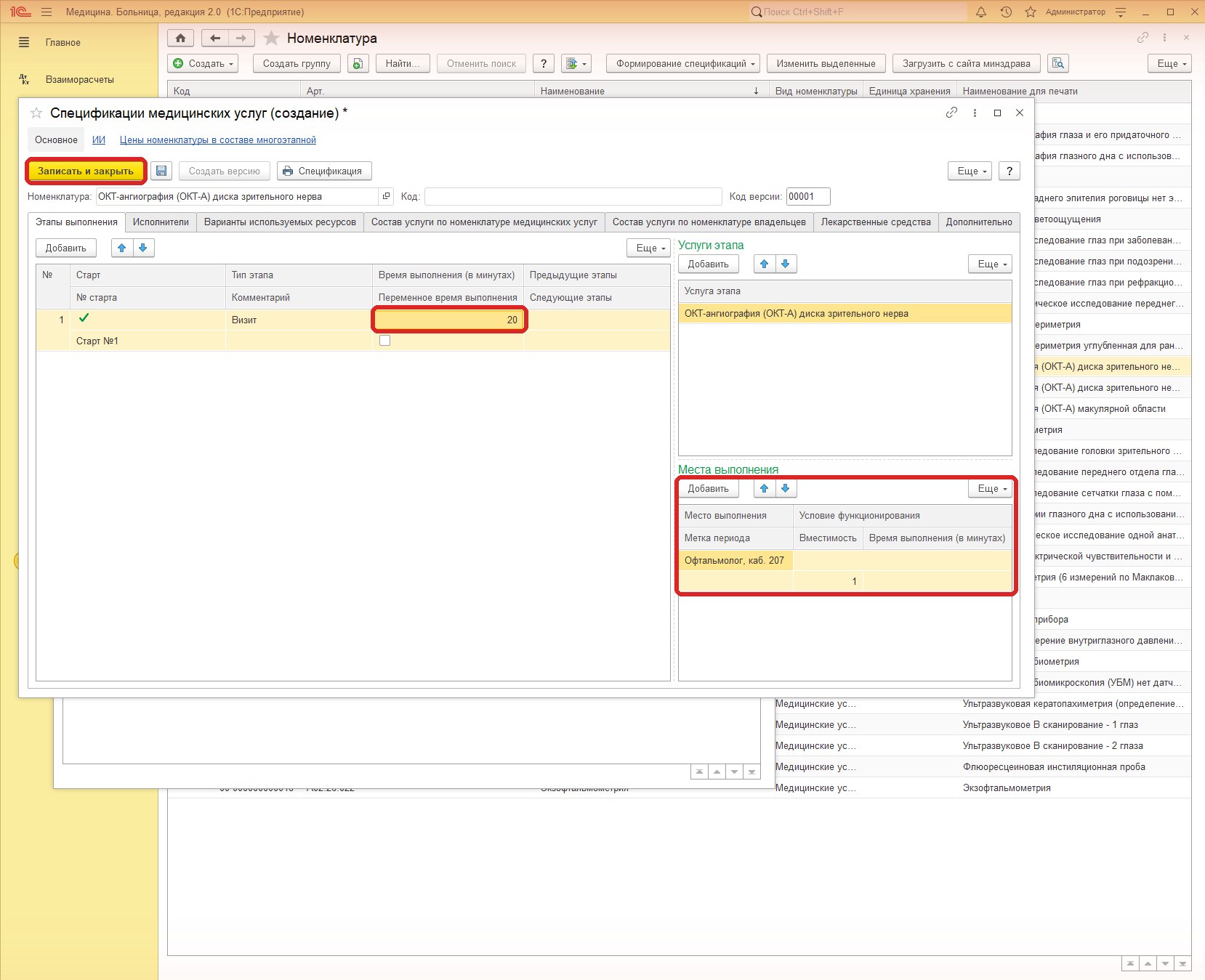
Этап «Визит» на 20 минут, место выполнения — кабинет 207 Вкладка «Исполнители». Нажмите Добавить и в колонке «Должность исполнителя» выберите специальность, например «врач-офтальмолог» (начните печатать, 1С подскажет). В «Время участия (в минутах)» поставьте то же время, что у этапа. Если услугу делает медсестра, выберите её должность.
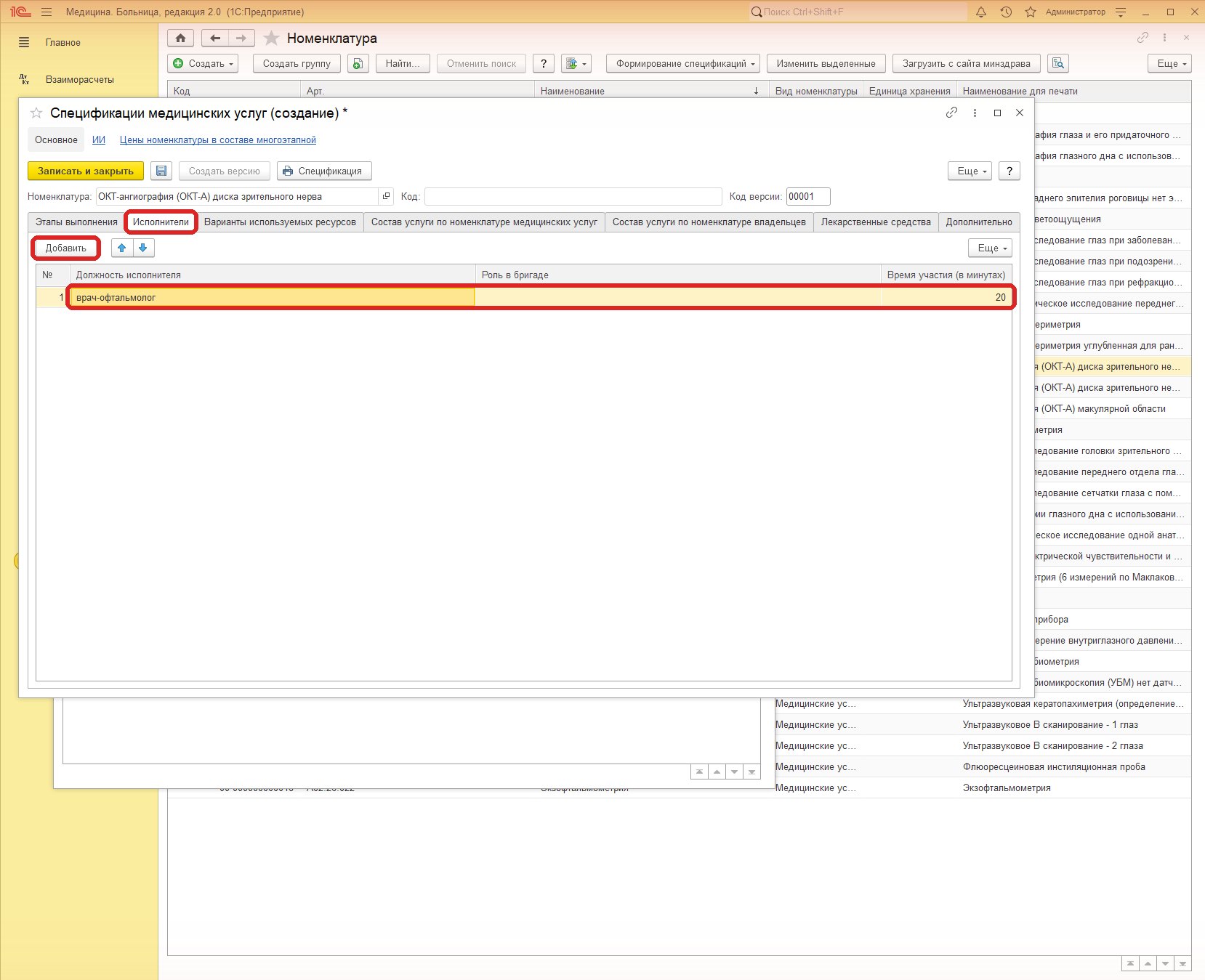
Исполнитель — врач-офтальмолог, 20 минут Вкладка «Варианты используемых ресурсов» нужна для аппарата, о ней в шаге 6. Остальные вкладки (состав услуги, лекарственные средства) для обычных услуг не заполняем.
Нажмите Записать и закрыть.
Сделайте спецификацию основной. В списке спецификаций выделите её и нажмите Установить ▾ → «Установить основную спецификацию на дату», дата — сегодня. Проверить можно по ссылке «Основные спецификации» в карточке услуги.
6. Привязать аппарат к услуге
Откройте спецификацию услуги (шаг 5) и перейдите на вкладку «Варианты используемых ресурсов».
Нажмите зелёный плюс и выберите аппарат в колонке «Ресурс». В колонке «Занятость (мин.)» укажите, на сколько минут аппарат занят одной процедурой.
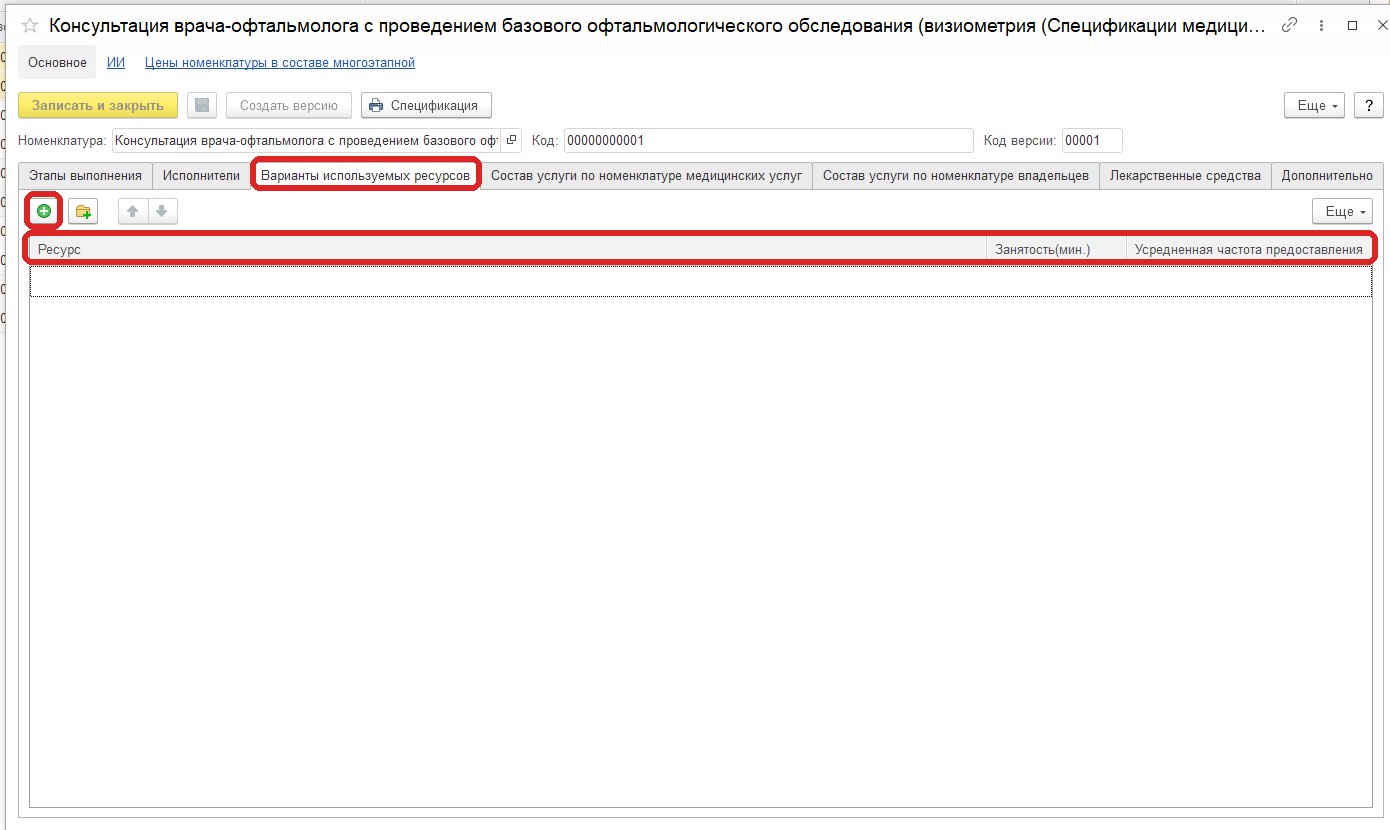
Вкладка «Варианты используемых ресурсов»: аппарат и время его занятости Нажмите Записать и закрыть.
7. Как 1С это отслеживает
| Что | Что делает 1С |
|---|---|
| Кабинет | Если в кабинете в это время уже есть запись, второго пациента туда же не записать. |
| Оборудование | Если аппарат занят другим пациентом (даже в другом кабинете), время на услугу с этим аппаратом будет занято. |
| График | Вне графика кабинета записать нельзя: клеток в расписании просто нет. |
Регистратора это никак не нагружает: занятое время в расписании выглядит так же, как обычная запись. Поэтому важно, чтобы графики, кабинеты и аппараты были заведены правильно. Иначе 1С будет закрывать время, которое на самом деле свободно.