Оплата и чек
Платную услугу пациент оплачивает у нас в регистратуре в день визита и до приёма, сразу как подпишет документы. Пока оплаты нет, врач эту услугу у себя не увидит.
1. Утро: открыть смену
Откройте Продажи → Рабочее место кассира.
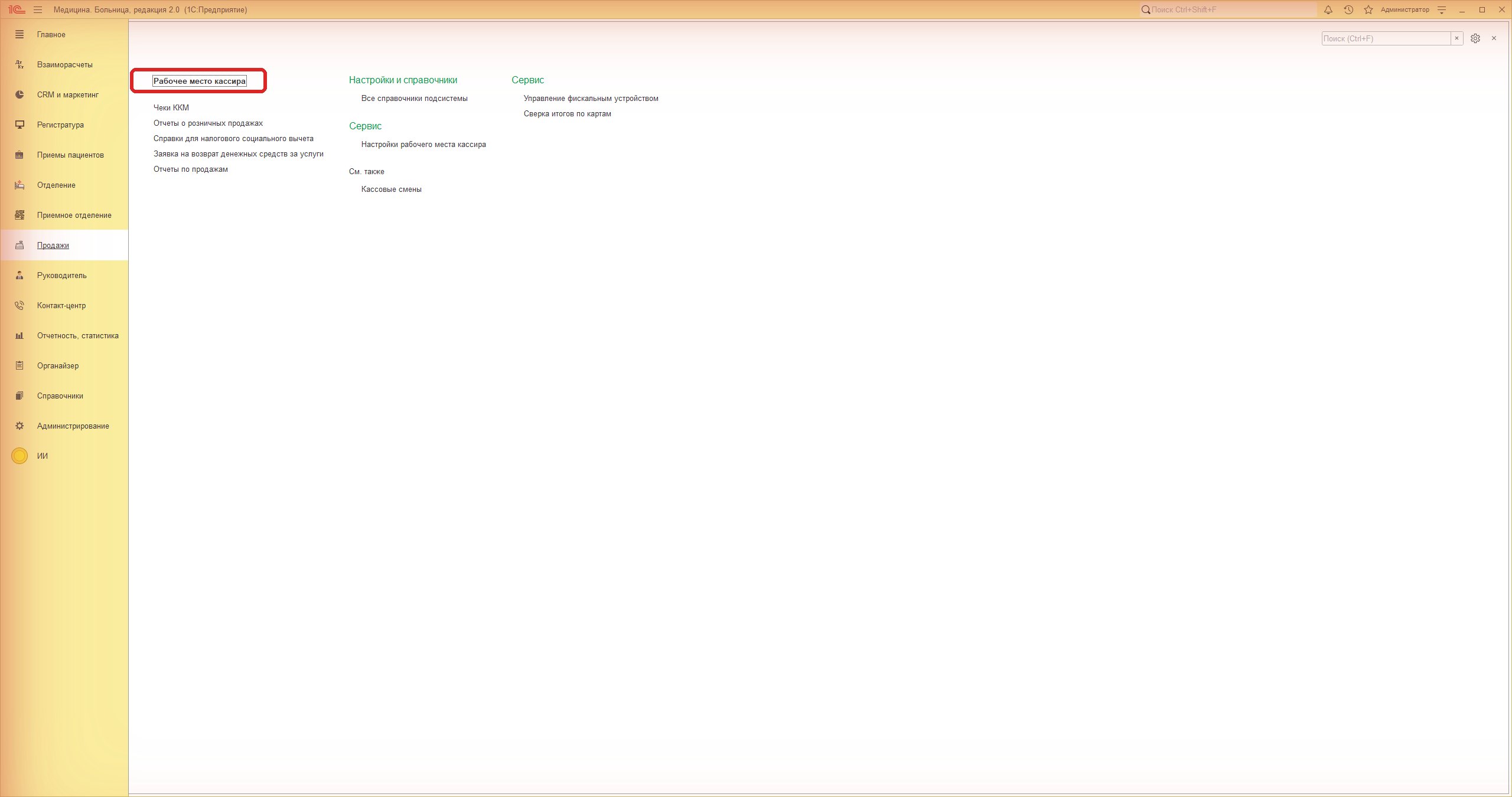
«Продажи» → «Рабочее место кассира» На панели вверху нажмите значок кассы, «Операции с ККМ», а в нём Открыть смену. Касса напечатает отчёт об открытии, и индикатор «Касса» справа вверху загорится зелёным.
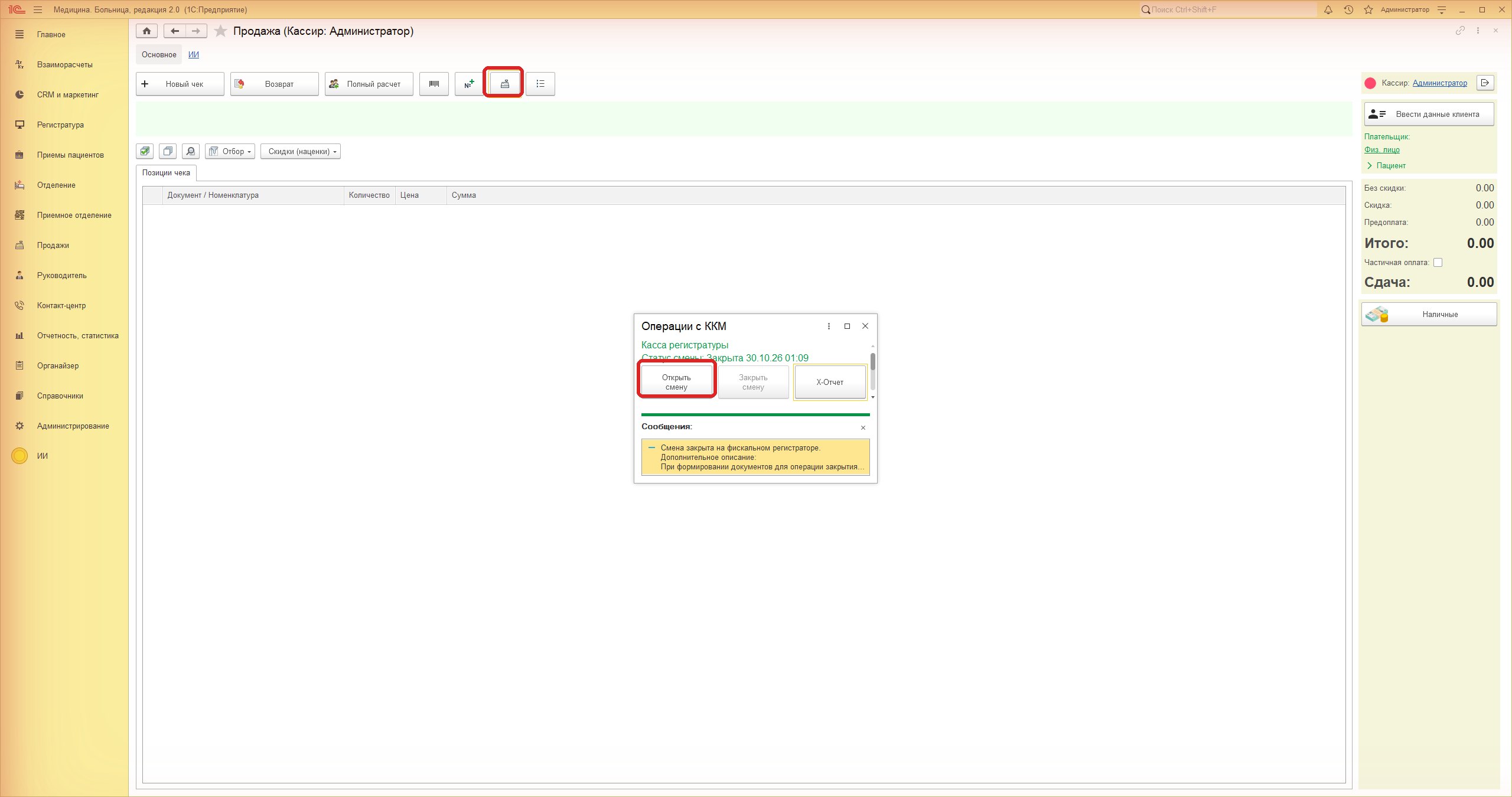
Смена закрыта, кнопка «Открыть смену» доступна Рабочее место кассира теперь можно закрыть, днём оплату принимаем прямо из заказа. Забыли открыть смену? Ничего страшного, 1С сама предложит это при первом чеке.
2. Оплата при визите
Пациент пришёл, карта заполнена, документы подписаны (регистратура, шаги 5–7). В его карте нажмите Новый Заказ. Добавлять ничего не надо: заказ с телефонного звонка уже есть, справа вверху так и написано, «Заказов сегодня».
Нажмите Варианты оплаты ▾ → Чек ККМ. Кнопка Оплатить рядом сразу запускает способ оплаты, выбранный по умолчанию.
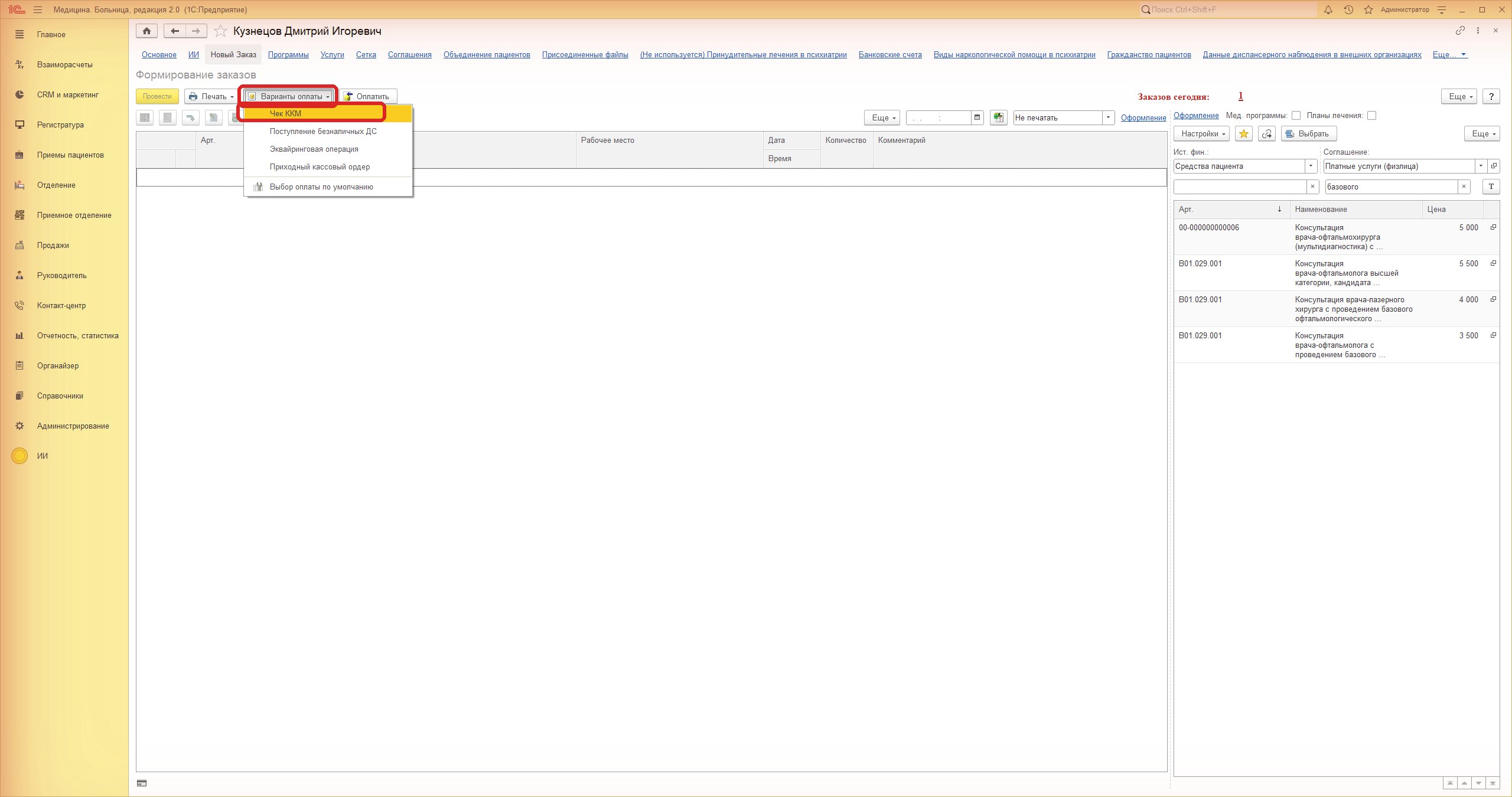
Варианты оплаты: чек ККМ, безналичная оплата, эквайринг, приходный кассовый ордер Откроется окно «Продажа», заказ и пациент там уже стоят. Проверьте, что «Итого» совпадает с тем, что вы называли пациенту.
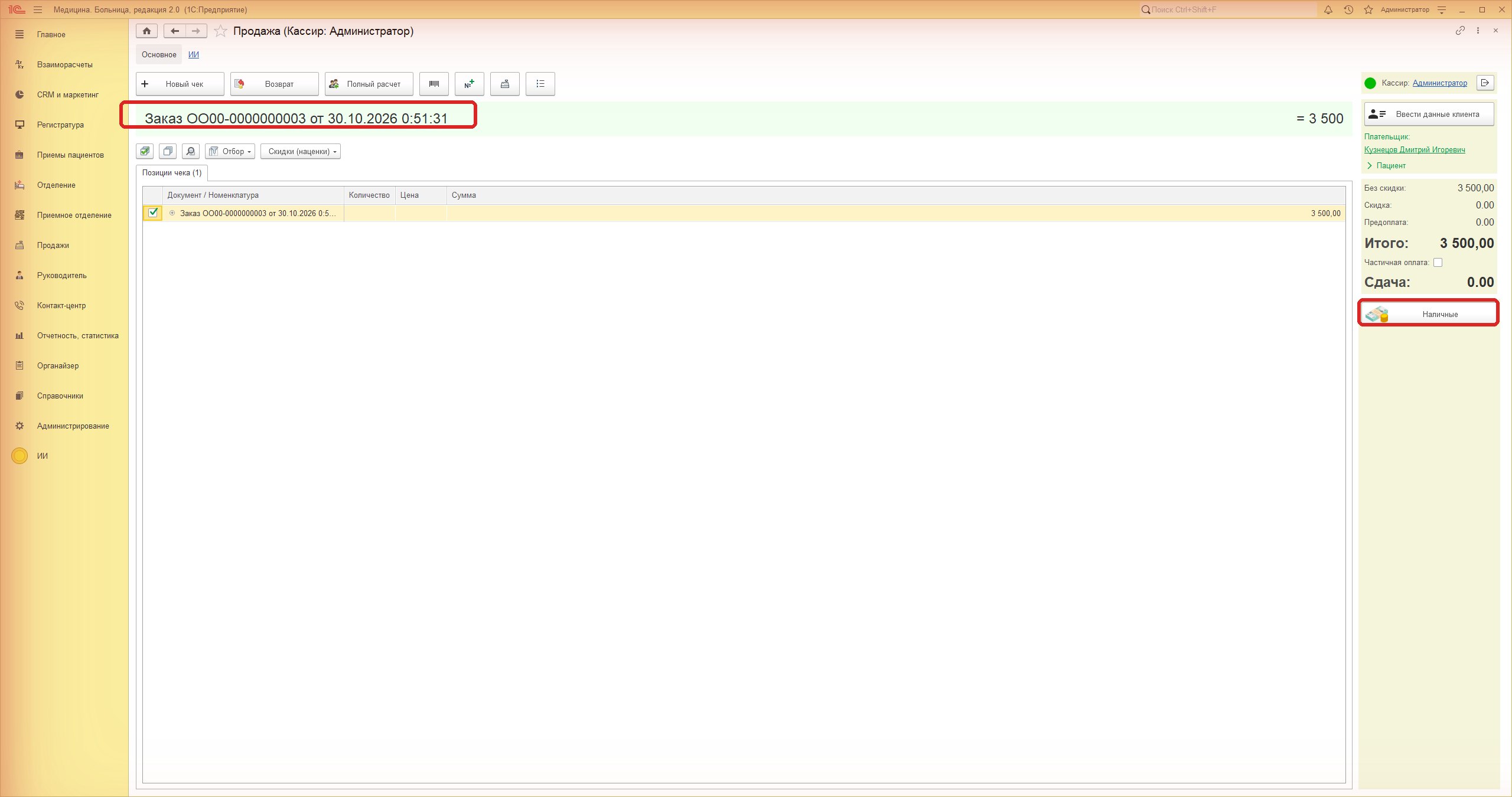
Заказ и пациент подставились сами, к оплате 3 500 ₽ Выберите, как платит пациент:
- картой: кнопка Карта (Ctrl+Shift+F8), пациент прикладывает карту к терминалу, ждём подтверждения;
- по QR-коду (СБП): кнопка СБП (Ctrl+Shift+F9), если она есть на экране, пациент сканирует код телефоном;
- наличными: кнопка Наличные, вводите полученную сумму на экранной клавиатуре, сдачу 1С посчитает сама.
Нужен электронный чек? Нажмите «Отправить SMS» или «Отправить E-mail». Не нужен, тогда «Не отправлять».
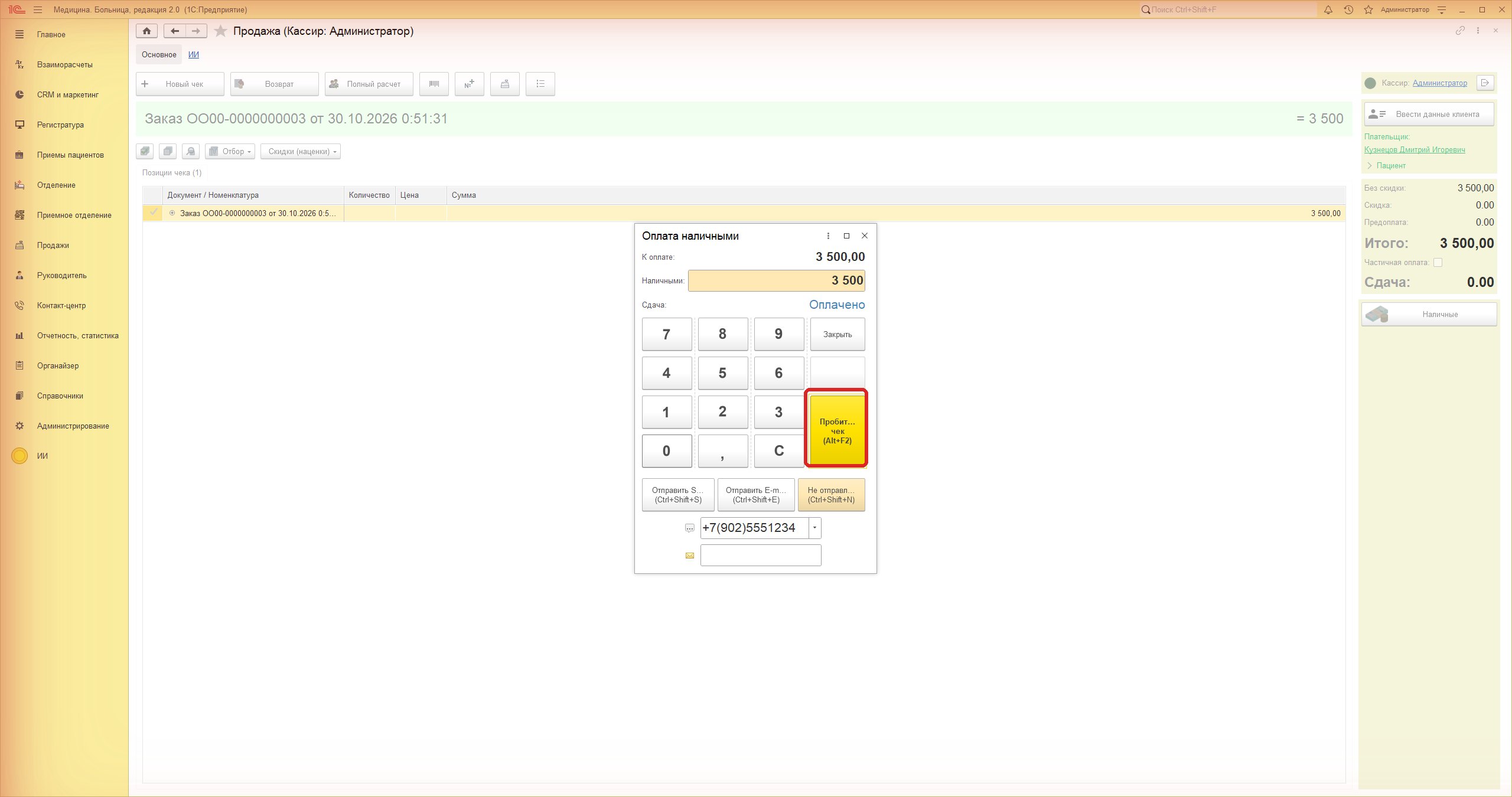
Наличные: сумма введена, осталось нажать «Пробить чек» Нажмите Пробить чек (Alt+F2). Касса напечатает чек, а при оплате картой терминал ещё и слип. Чек отдайте пациенту.
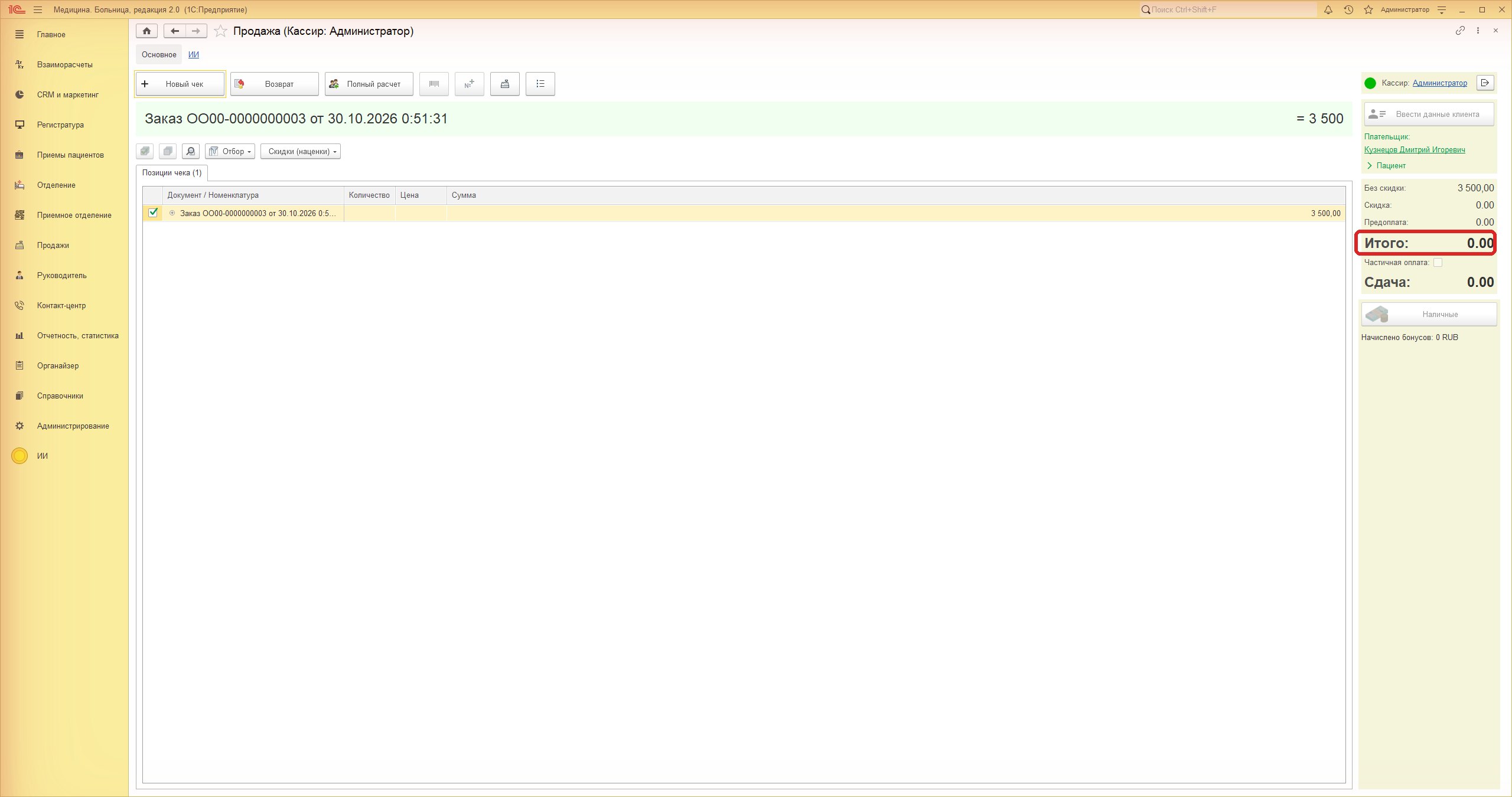
Чек пробит, к оплате 0, заказ оплачен Что делать со слипами при оплате картойТерминал обычно печатает два слипа. Первый, «экземпляр клиента», отдайте пациенту вместе с кассовым чеком. Второй, «экземпляр кассира» (или «экземпляр продавца»), оставьте себе и сложите в кассу. Если на слипе есть строка «Подпись клиента», попросите пациента расписаться на вашем экземпляре. Вечером эти слипы кладут вместе с отчётом сверки итогов и Z-отчётом. Храните их не меньше срока, который назначил банк (обычно от полугода до трёх лет): они нужны, если пациент оспорит платёж.Закройте окно. Услуга станет «На выполнение», и пациента можно отправлять к врачу.
3. Если врач назначил ещё услугу
Пациент вернулся от врача и говорит, что ему назначили ещё что-то, например ОКТ. Назначение уже в 1С, остаётся перенести его в заказ и принять оплату.
Откройте карту через Регистратура → Поиск медицинской карты → Открыть карту и нажмите Новый Заказ.
Вверху появится таблица «Назначенные услуги»: что назначил врач, кто назначил и источник оплаты. Нажмите первую зелёную кнопку над ней, «Добавить все назначения» (Shift+J). Услуги переедут в заказ ниже, уже с ценой.
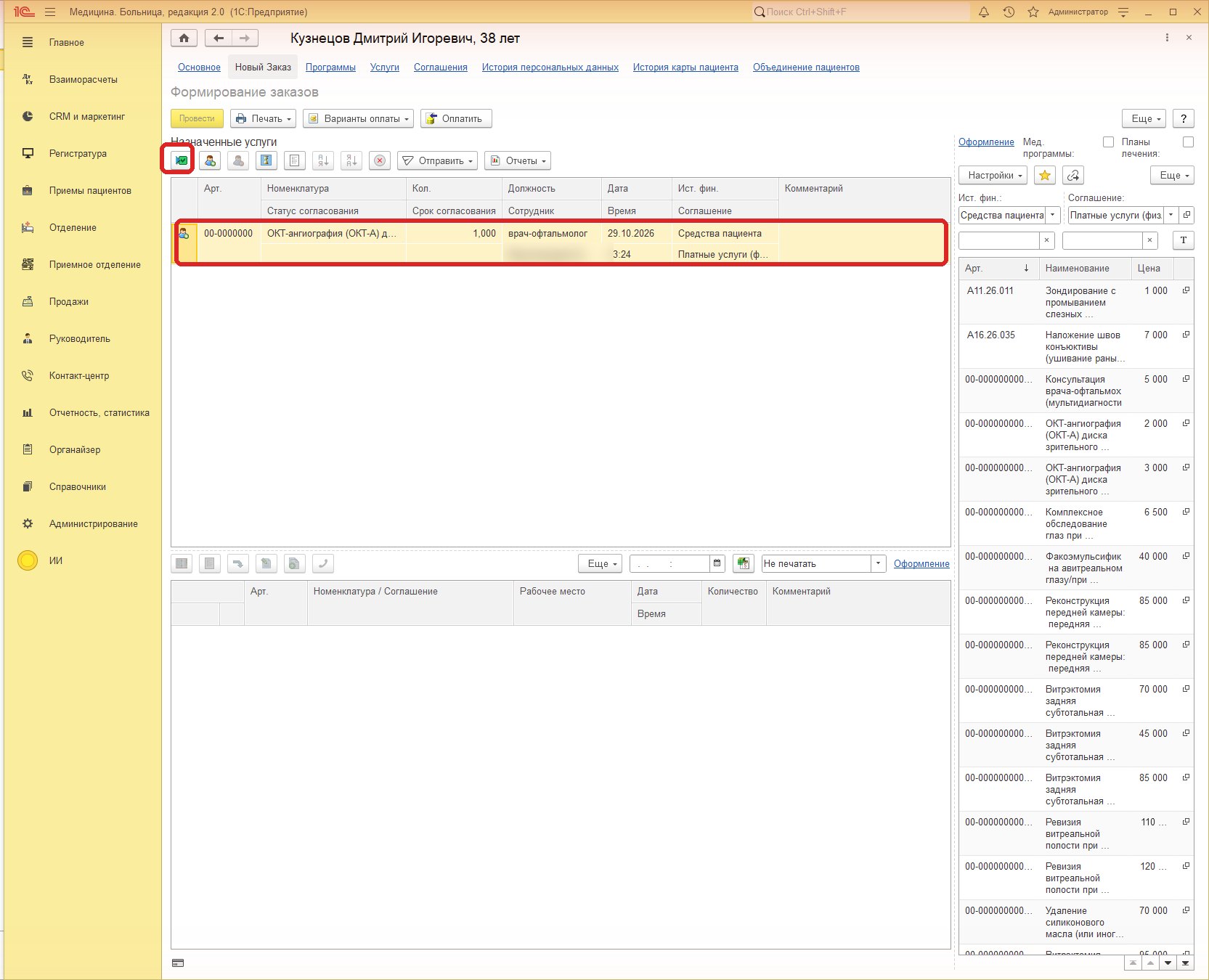
Назначение врача в «Формировании заказов» и кнопка «Добавить все назначения» Если услуга идёт по записи, запишите на время, как обычно (запись на приём). Потом нажмите Провести.
Примите оплату так же, как за приём: Варианты оплаты ▾ → Чек ККМ → способ оплаты → Пробить чек (подробно выше).
4. Журнал чеков
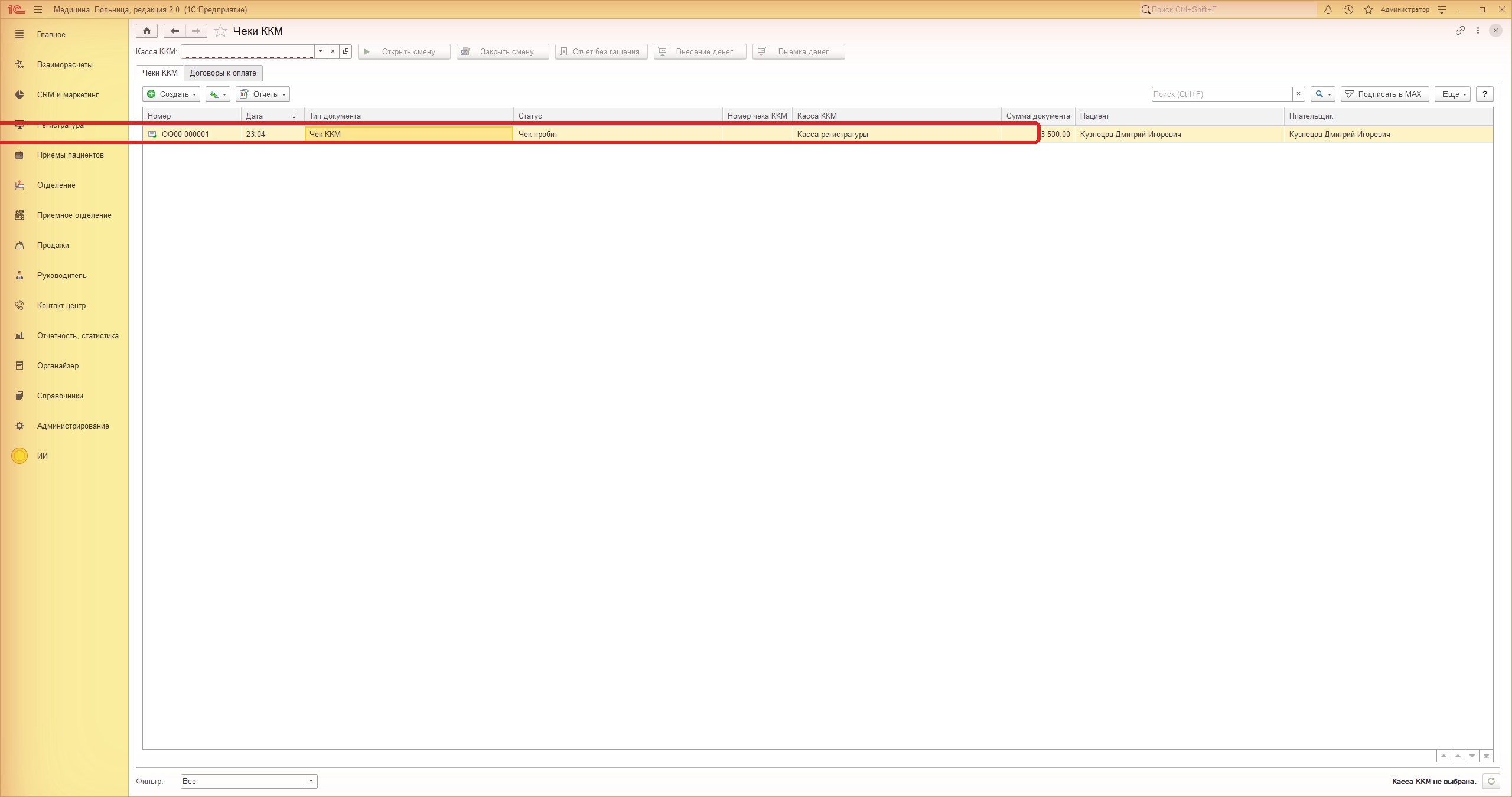
Все чеки лежат в Продажи → Чеки ККМ. «Чек пробит» значит, что оплата прошла.
5. Возвраты и особые случаи
Рабочее место кассира пригодится, когда нужно вернуть деньги или пациент платит сразу за несколько заказов.
Продажи → Рабочее место кассира → Новый чек (Ctrl+F12) → справа Ввести данные клиента (Ctrl+Shift+F2). Найдите пациента и нажмите Выбрать пациента, в чек попадут все его неоплаченные заказы.
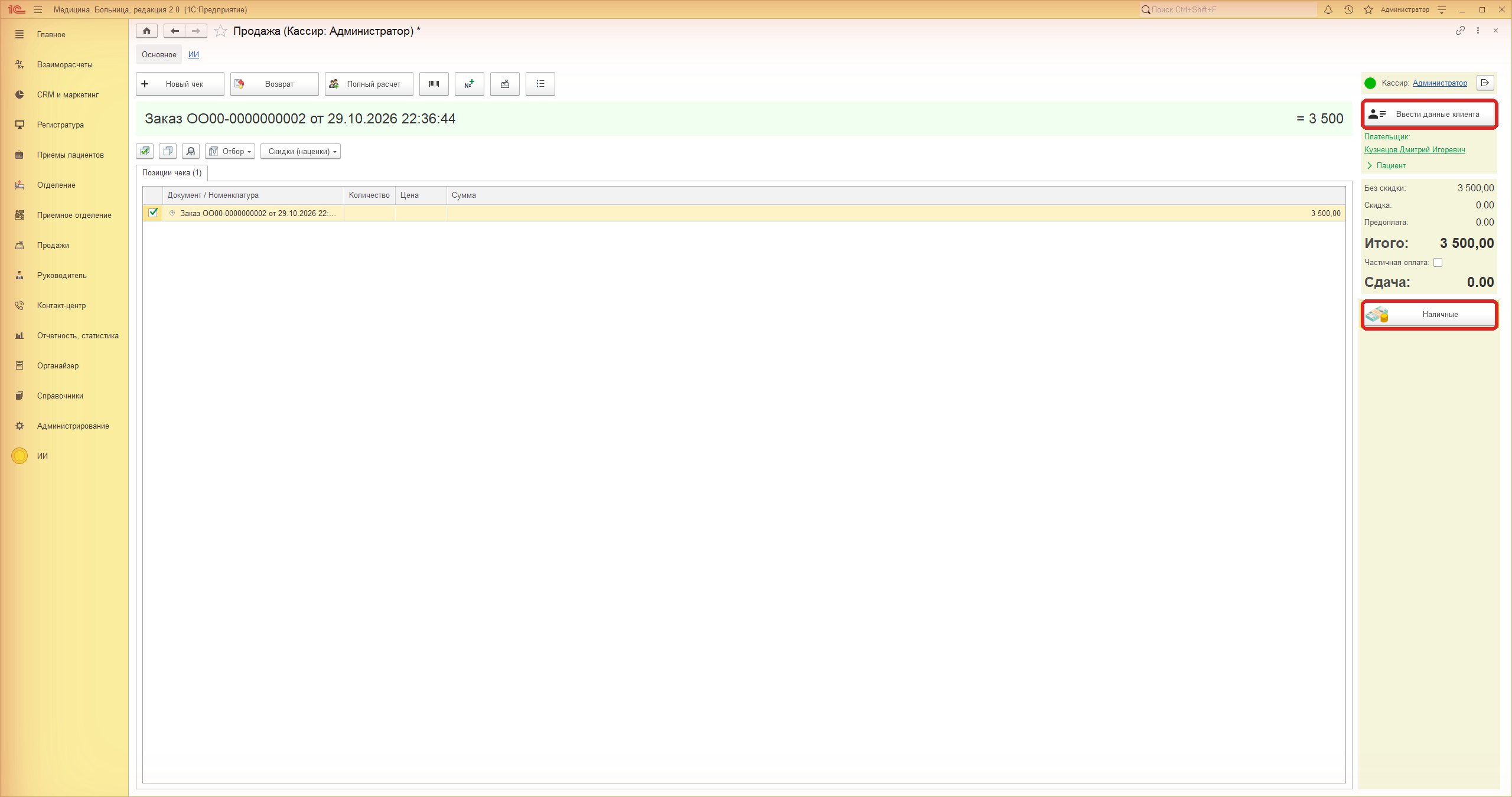
Неоплаченный заказ пациента в чеке Дальше всё как при обычной оплате: способ оплаты и Пробить чек.
Чтобы вернуть деньги, нажмите Возврат (Ctrl+Shift+F5) и выберите чек. Если платили картой, деньги вернутся на ту же карту через терминал.
6. Проверить кассу днём
Нужно пересчитать наличные посреди дня, например при пересменке? Снимите X-отчёт: Продажи → Рабочее место кассира → «Операции с ККМ» → X-Отчет. В нём суммы с начала смены, а сама смена остаётся открытой.
7. Вечер: закрыть смену
Сначала сверка по картам: Продажи → Сервис → Сверка итогов по картам. Терминал закроет день и напечатает отчёт. Сумма в нём должна совпасть с суммой ваших слипов «экземпляр кассира» за день. Сложите отчёт и слипы вместе.
Потом Продажи → Рабочее место кассира → «Операции с ККМ» → Закрыть смену. Касса напечатает Z-отчёт, по нему и сверяем наличные в кассе.
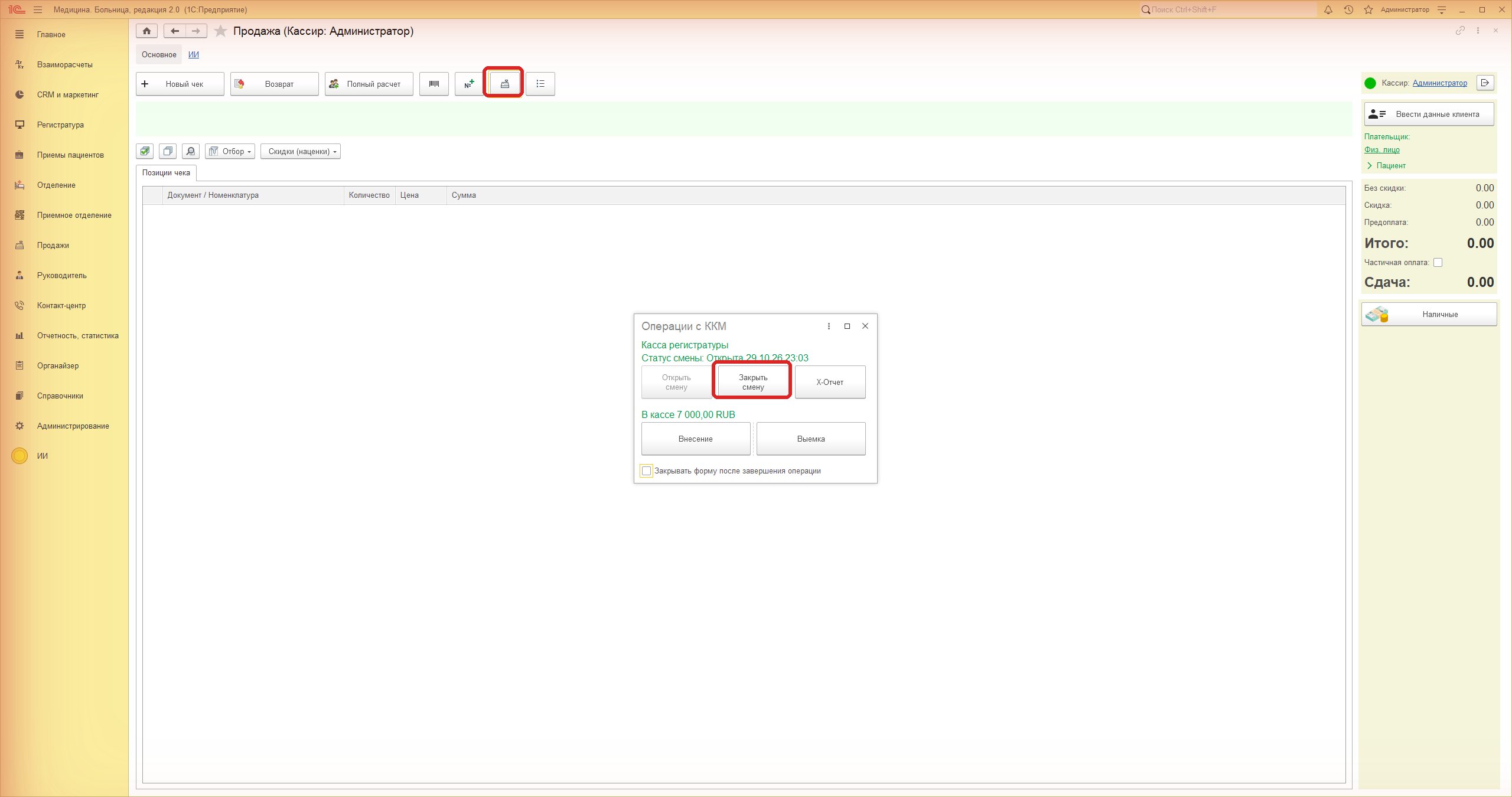
Смена открыта, видна сумма наличных в кассе и кнопка «Закрыть смену» Откроется документ «Кассовая смена» со статусом «Закрыта». Его можно просто закрыть.
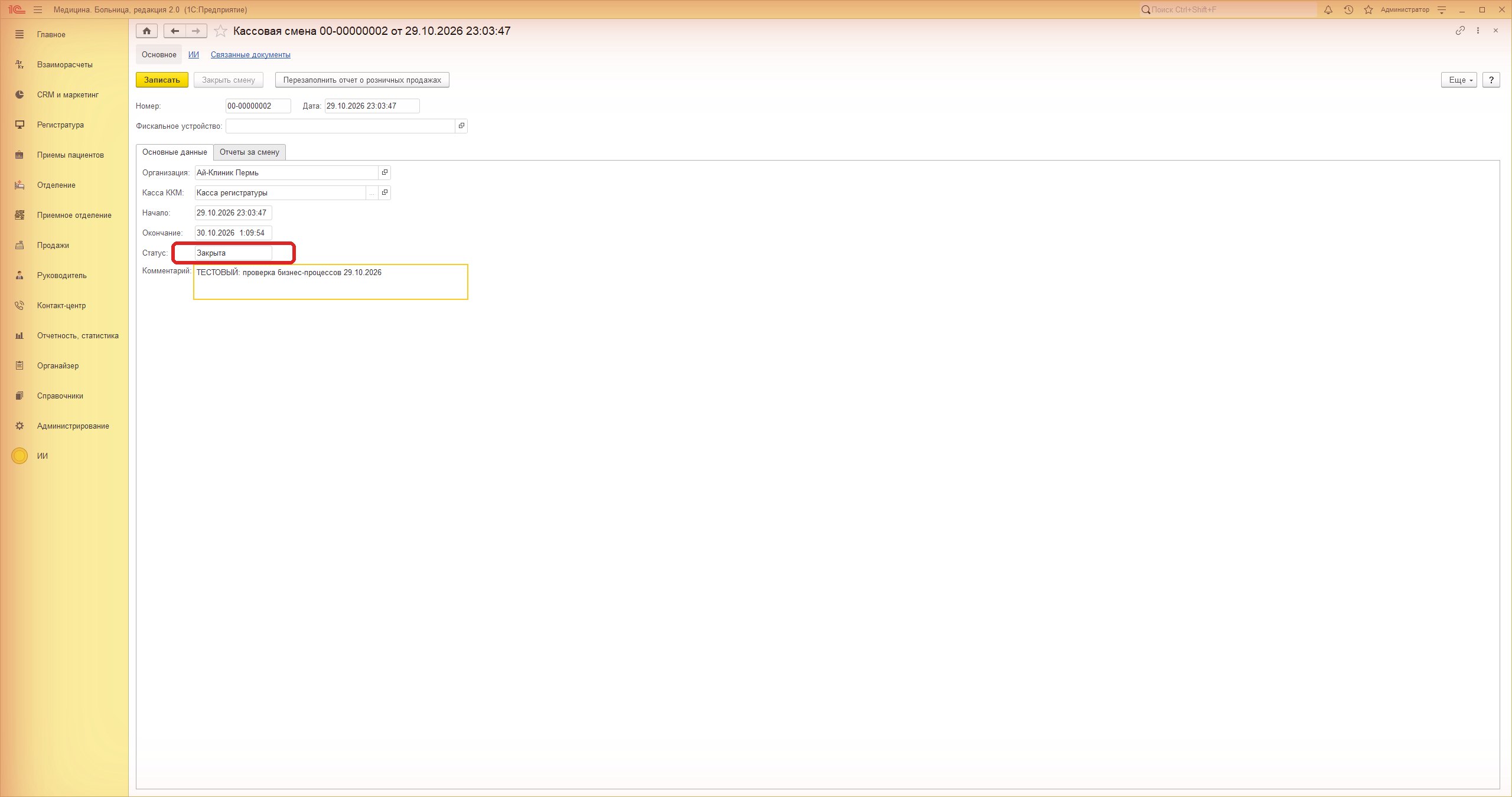
Смена закрыта