Регистратура
Что делать, когда звонит пациент: найти или завести карту, записать к врачу по ОМС или платно. И что оформить, когда он придёт в первый раз.
1. Звонок: найти или завести карту
Откройте Регистратура → Поиск медицинской карты.
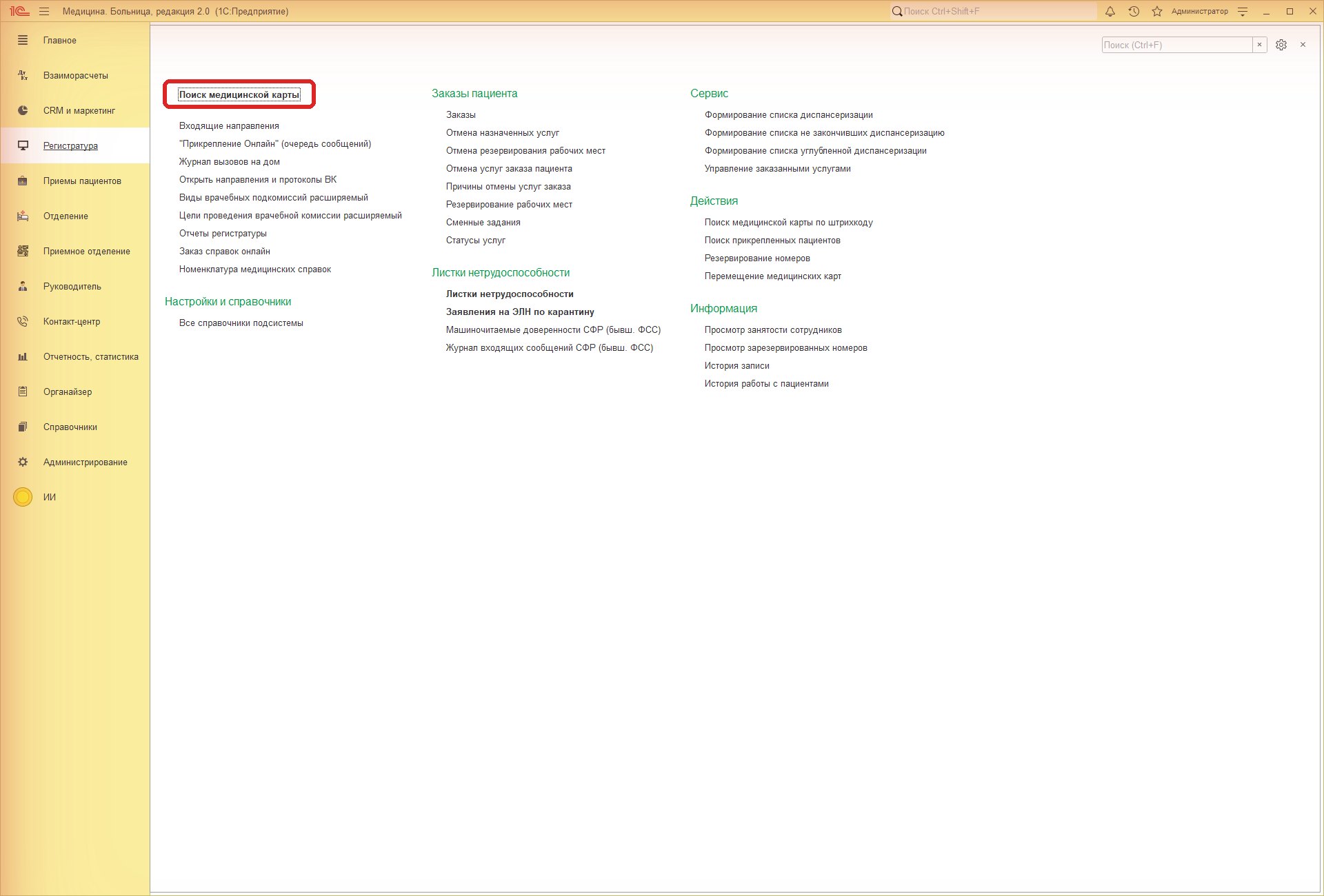
Раздел «Регистратура», команда «Поиск медицинской карты» Введите фамилию в поле Ф.И.О. (можно сразу с именем и датой рождения) и нажмите Enter. Справа появятся найденные пациенты, под ними их карты.
Нашли пациента? Выделите его, нажмите Открыть карту и переходите к записи.
Не нашли? Заполните фамилию, имя, отчество, дату рождения и пол и нажмите Пациент не найден. Новый пациент.
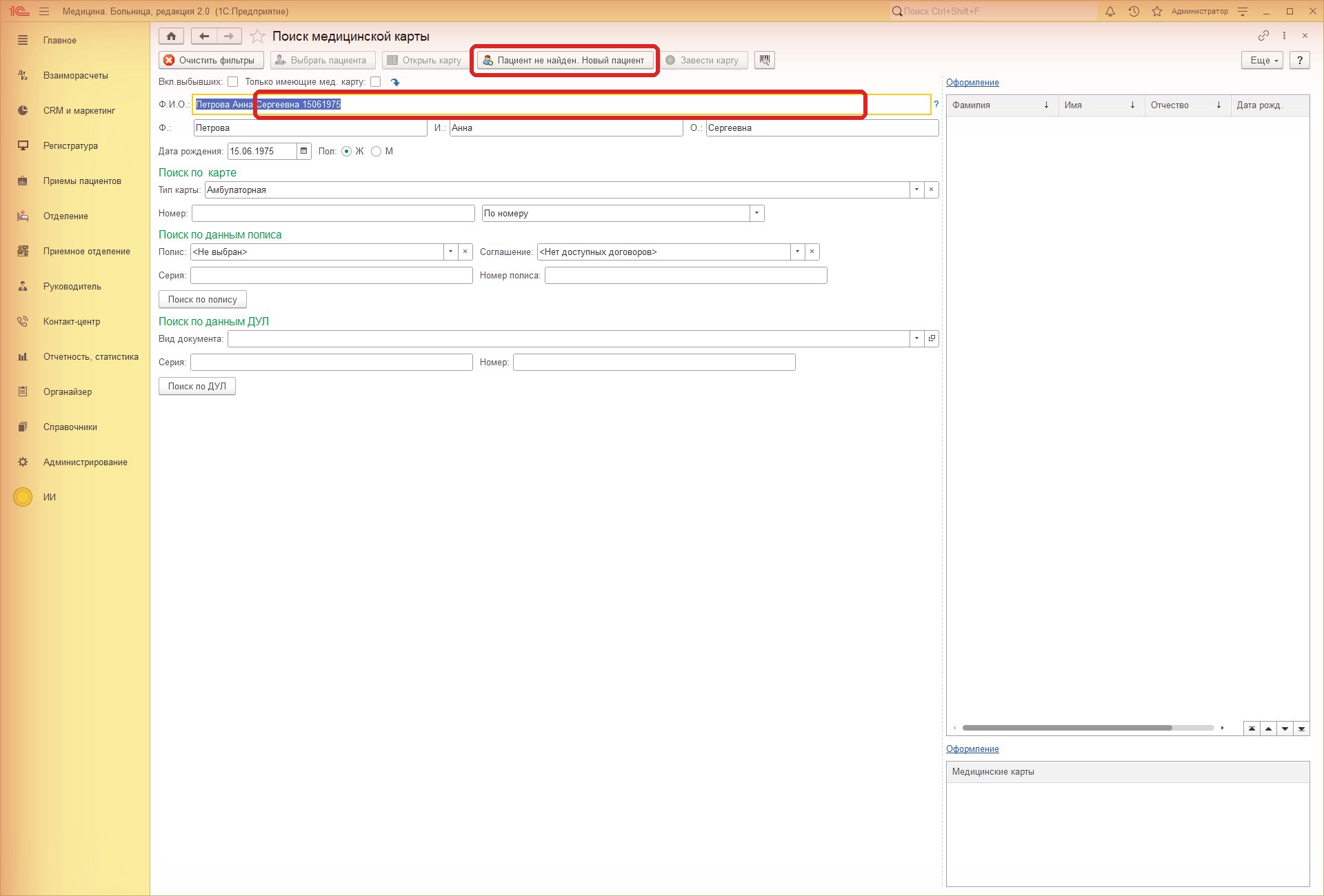
Поиск по ФИО, дате рождения и полу. Если пациента нет, жмём «Пациент не найден. Новый пациент» Откроется новая карта, ФИО, дата рождения и пол в ней уже стоят. Внизу, в контактах, дважды щёлкните Мобильный телефон и впишите номер.
Паспорт, полис и адрес сейчас не трогайте. В поле «Полис» пусть остаётся «Полис будет предоставлен позднее». На предупреждения внизу формы можно не обращать внимания, карта всё равно сохранится.
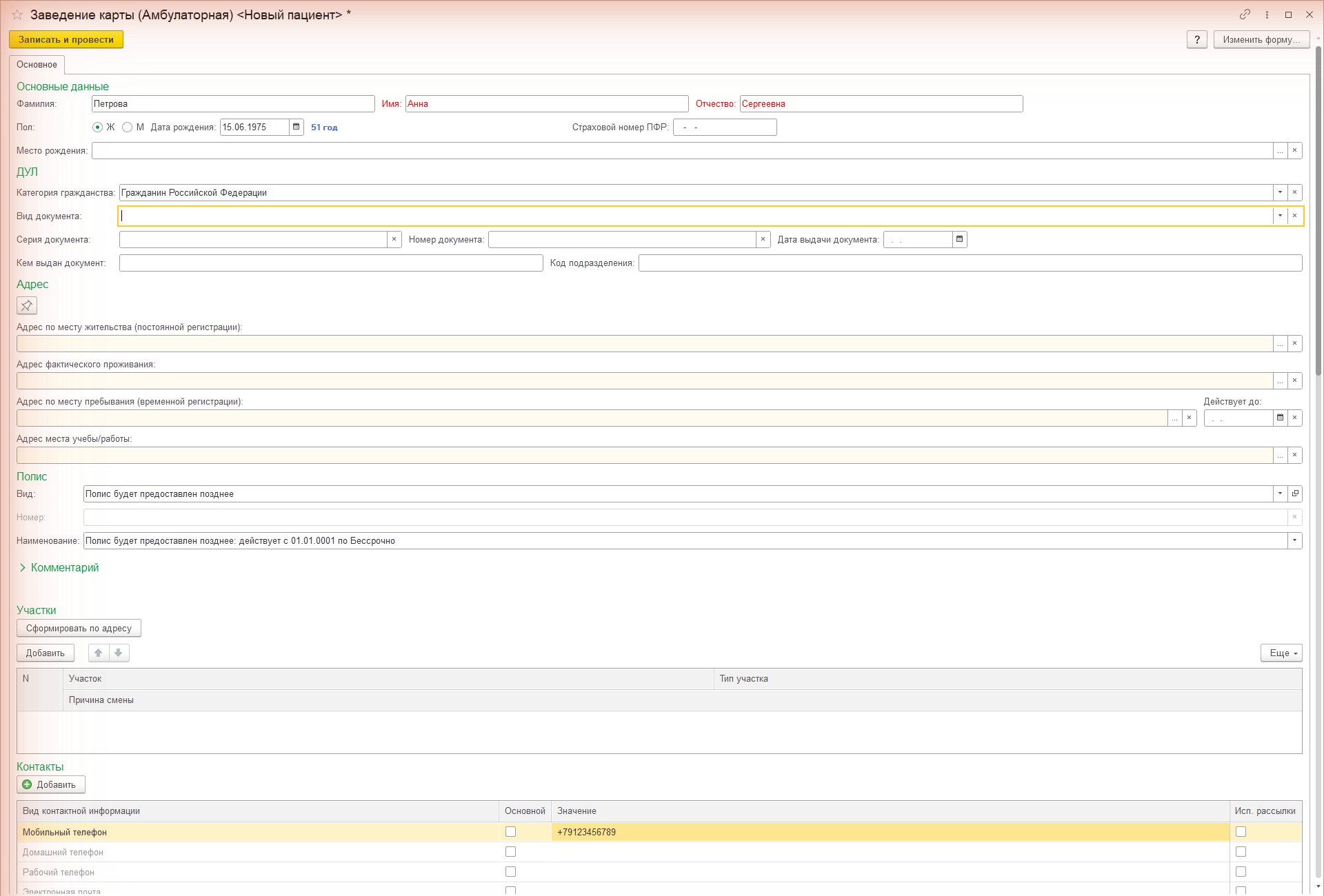
Для звонка хватит ФИО, даты рождения, пола и телефона Нажмите Записать и провести. 1С спросит, оформить ли согласие на обработку персональных данных. Отвечайте Нет: согласие пациент подпишет, когда придёт (об этом ниже).
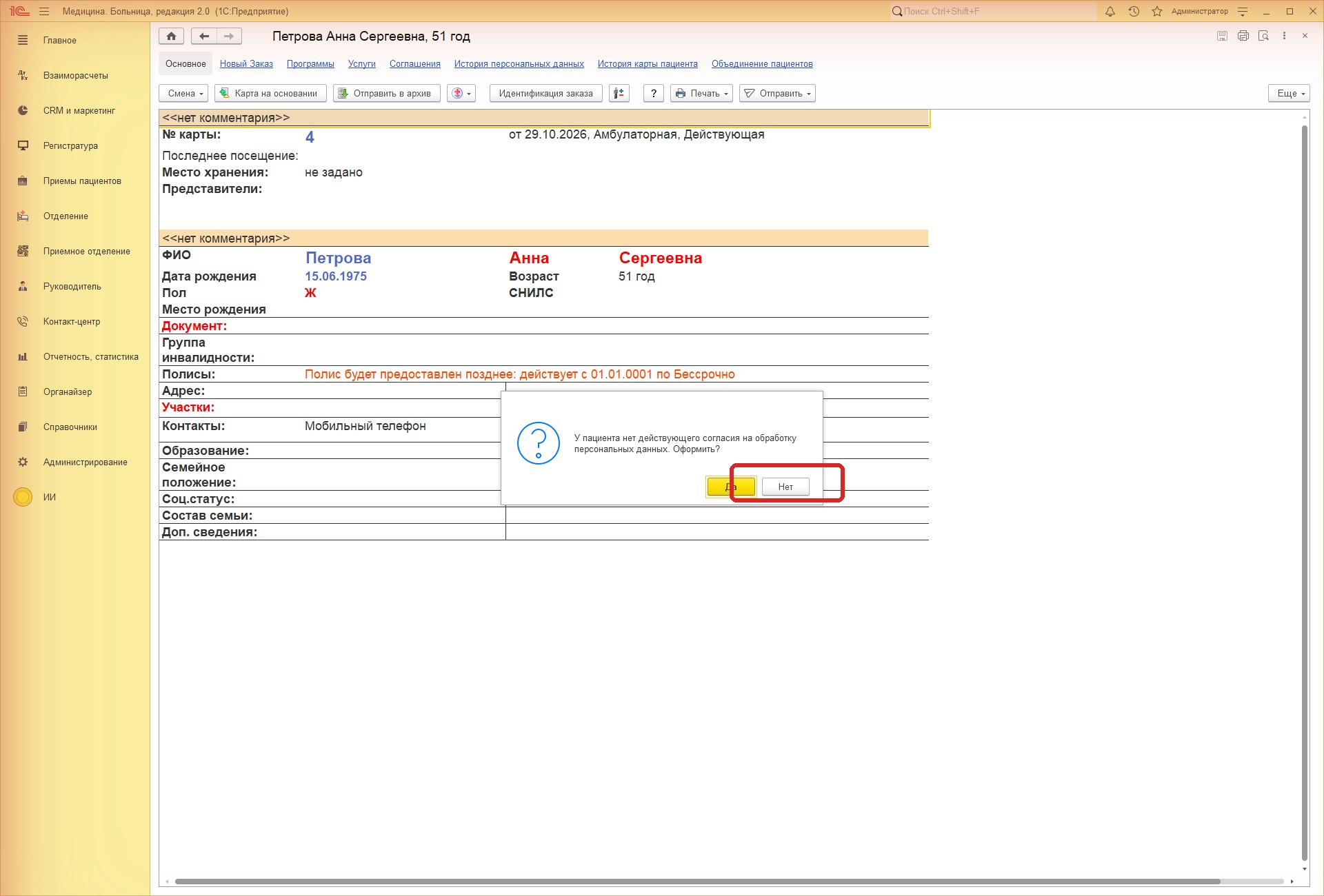
Согласие оформим на визите Откроется карта пациента с номером и контактами. Отсюда и записываем.
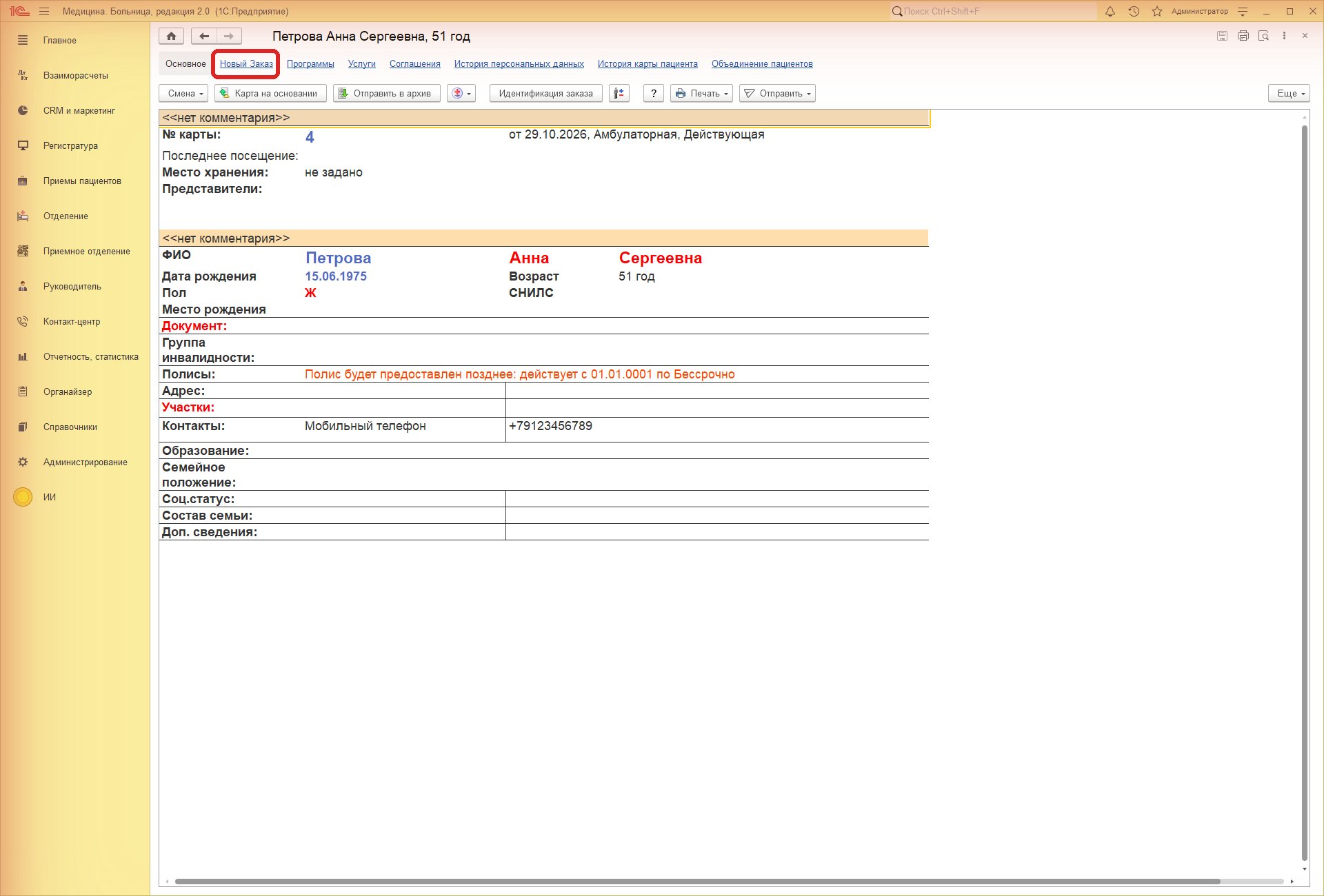
Карта пациента, вверху ссылка «Новый Заказ»
2. Запись на приём
В карте нажмите Новый Заказ. Откроется окно «Формирование заказов»: слева сам заказ, справа прайс.
Справа вверху выберите Ист. фин.:
- ОМС, если пациент идёт по полису. Соглашение «ОМС (базовая программа)», цен не будет;
- Средства пациента, если платно. Соглашение «Платные услуги (физлица)», цены видны.
Над прайсом, в поле «Наименование», наберите часть названия услуги, например офтальмолог, эндокринолог или терапевт, и нажмите Enter. Дважды щёлкните нужную консультацию, и она попадёт в заказ.
Услуга не добавляется?Двойной щелчок не срабатывает по строке, которая уже выделена. Щёлкните сначала по любой другой строке прайса, потом снова дважды по нужной.Выделите услугу в заказе и нажмите первую кнопку над таблицей, «Планирование услуги». Откроется расписание кабинетов, например «Офтальмолог, каб. 207». Пациента записывают в кабинет, а не к фамилии. Если пациент просит конкретного врача, посмотрите по графику смен клиники, в каком кабинете тот работает в нужный день.
Выберите дату (поле слева вверху, потом «Обновить»). Белые клетки свободны, цветные заняты. Дважды щёлкните подходящее время и закройте расписание кнопкой «Закрыть» слева вверху.
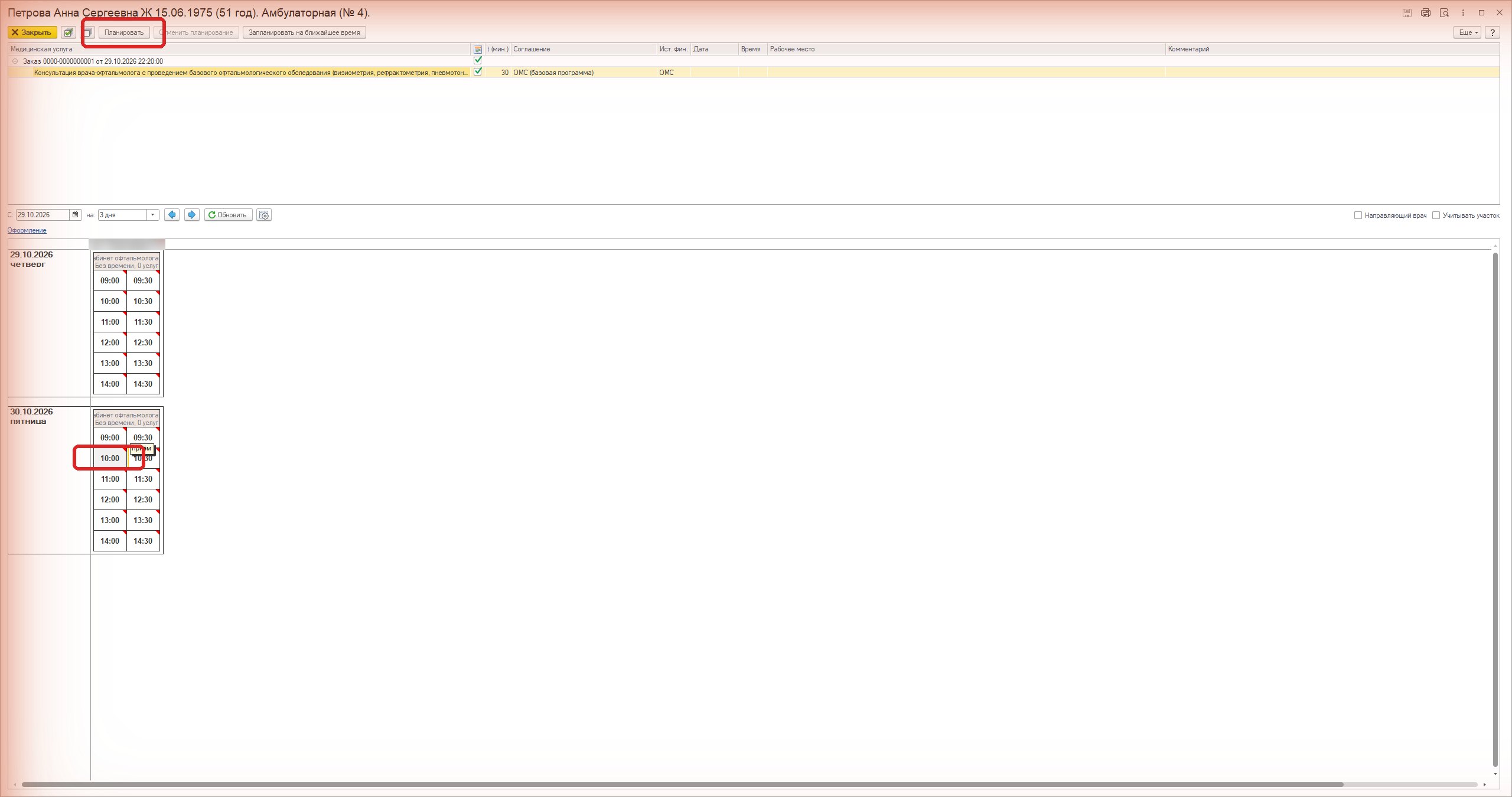
Расписание: приём по 30 минут 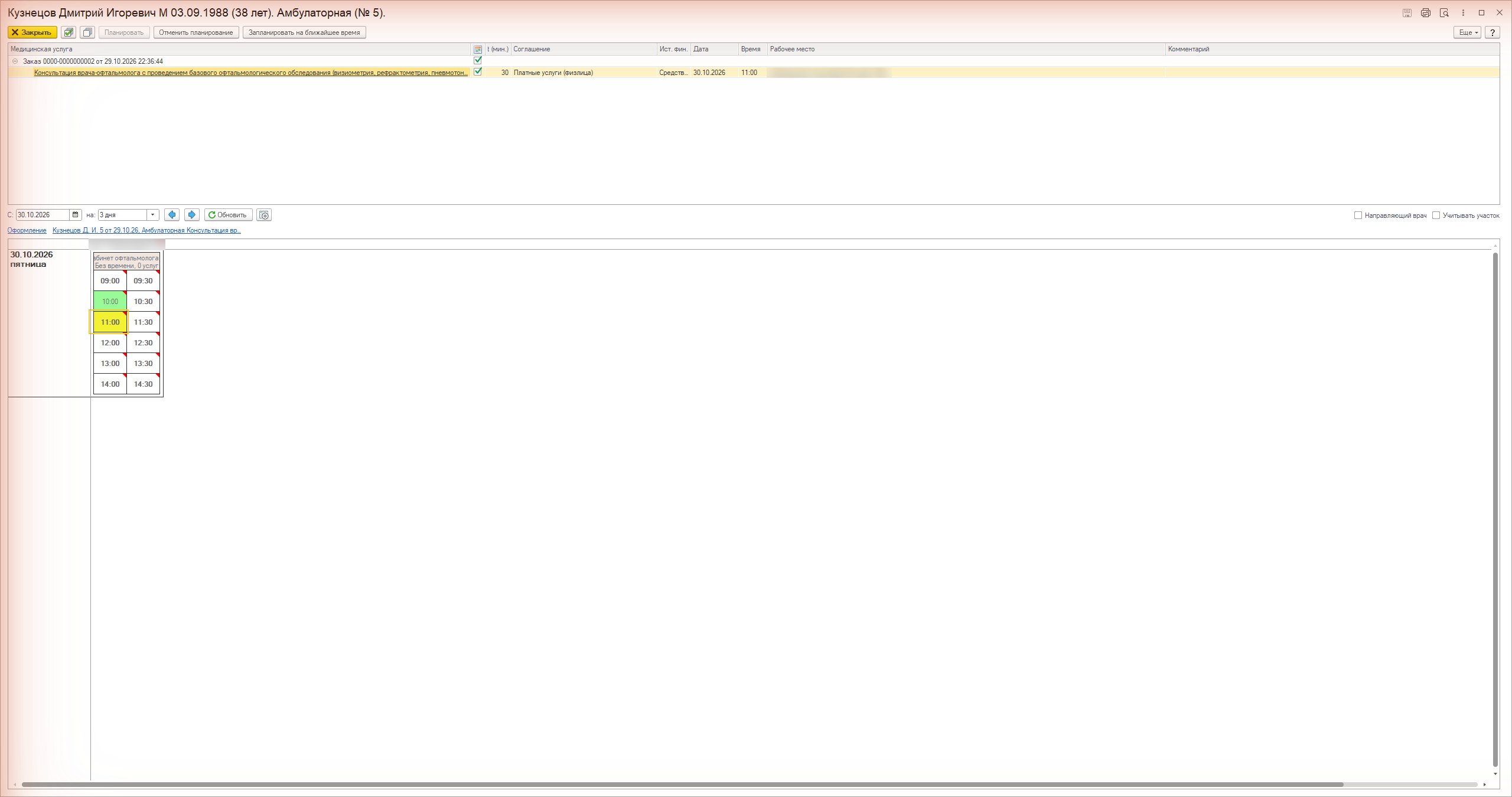
10:00 уже занято пациентом по ОМС, новый записан на 11:00 Время занято, хотя у врача никого нет?1С следит не только за врачом, но и за кабинетом и аппаратурой. Если в это время в том же кабинете принимает другой врач или нужный аппарат (например, ОКТ) уже занят, клетка будет занята. Выберите другое время.В заказе у услуги появятся врач с кабинетом, дата и время. Нажмите Провести.
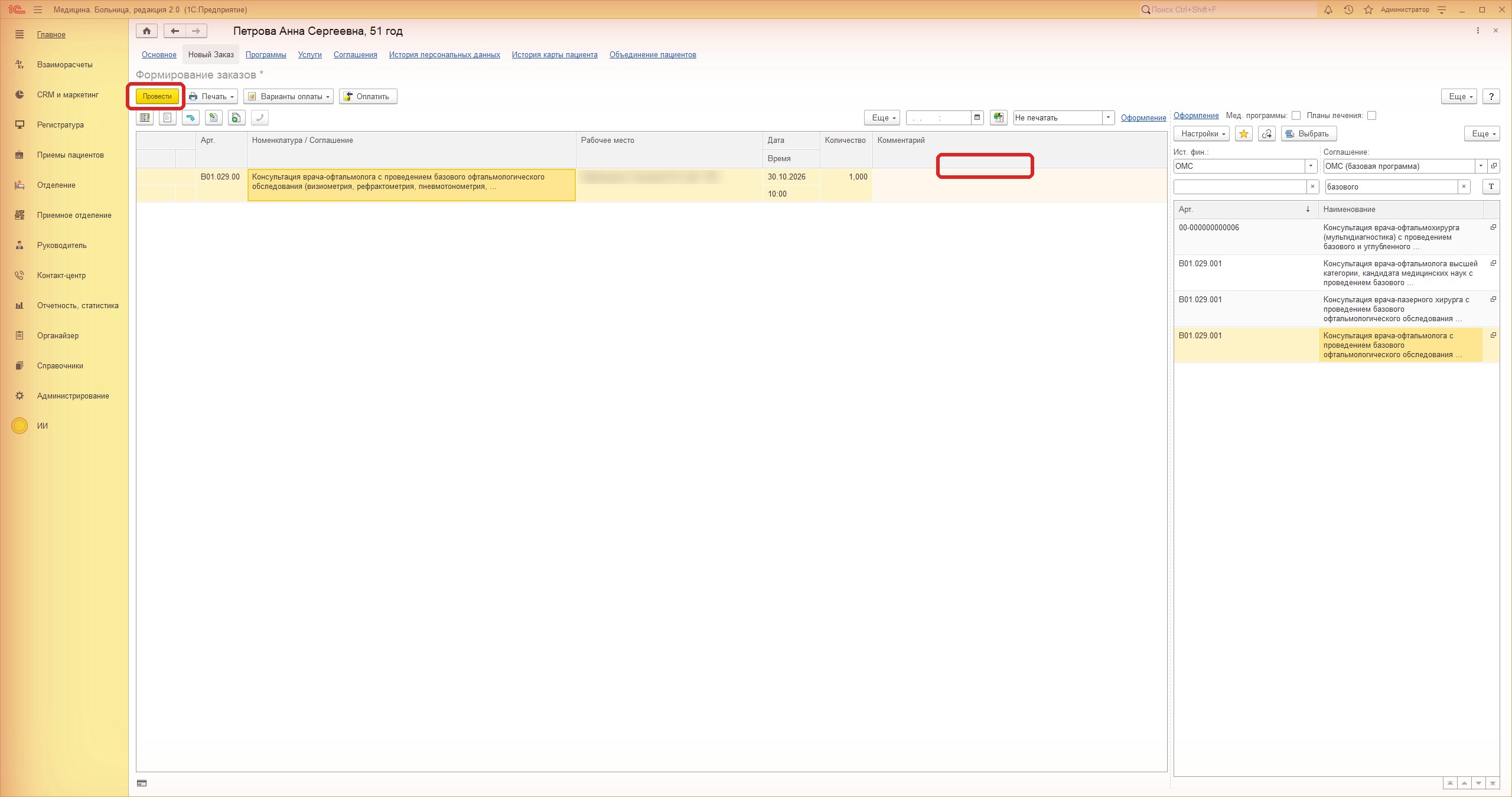
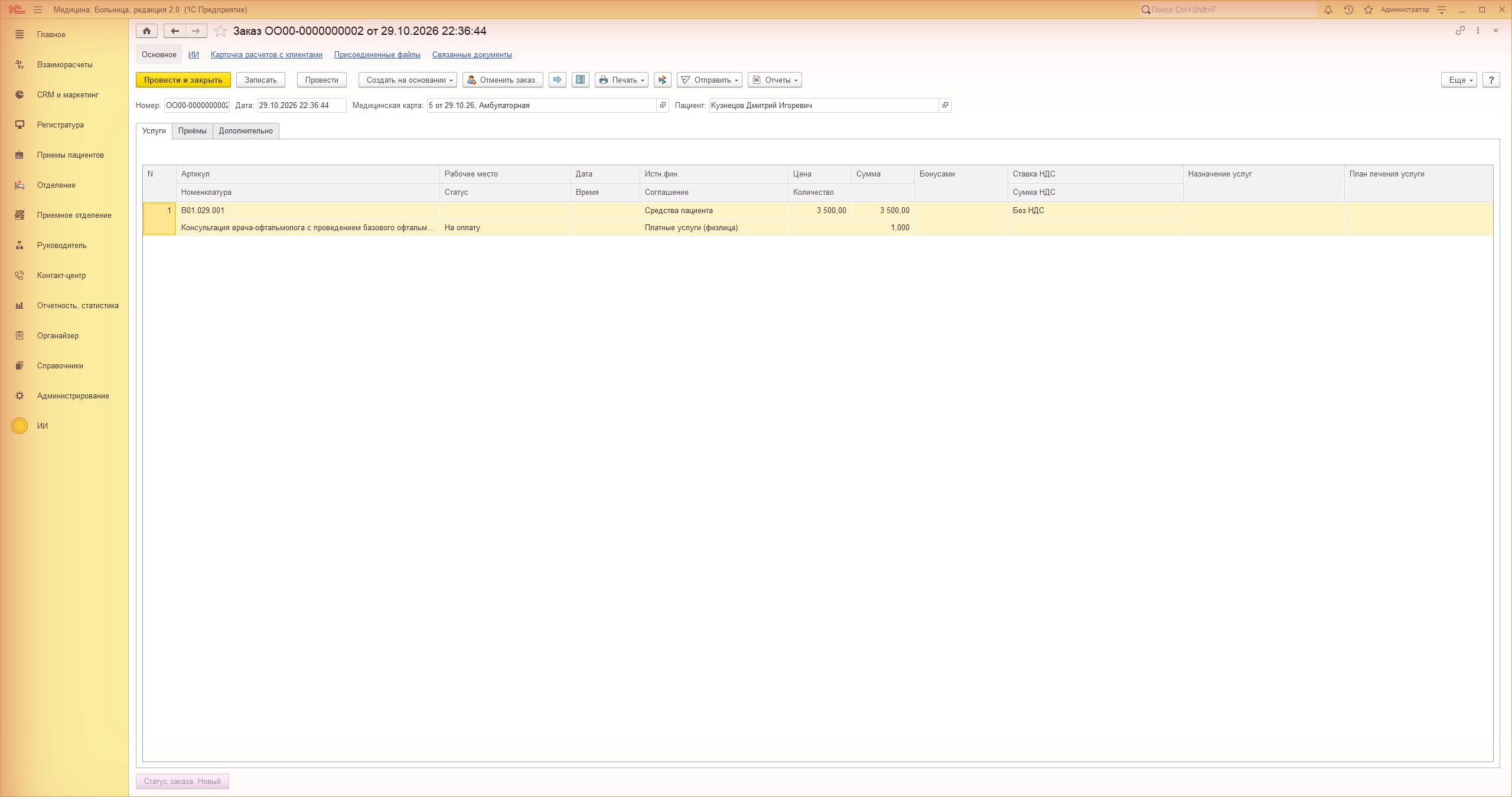
Заказ по ОМС: врач, кабинет, дата и время 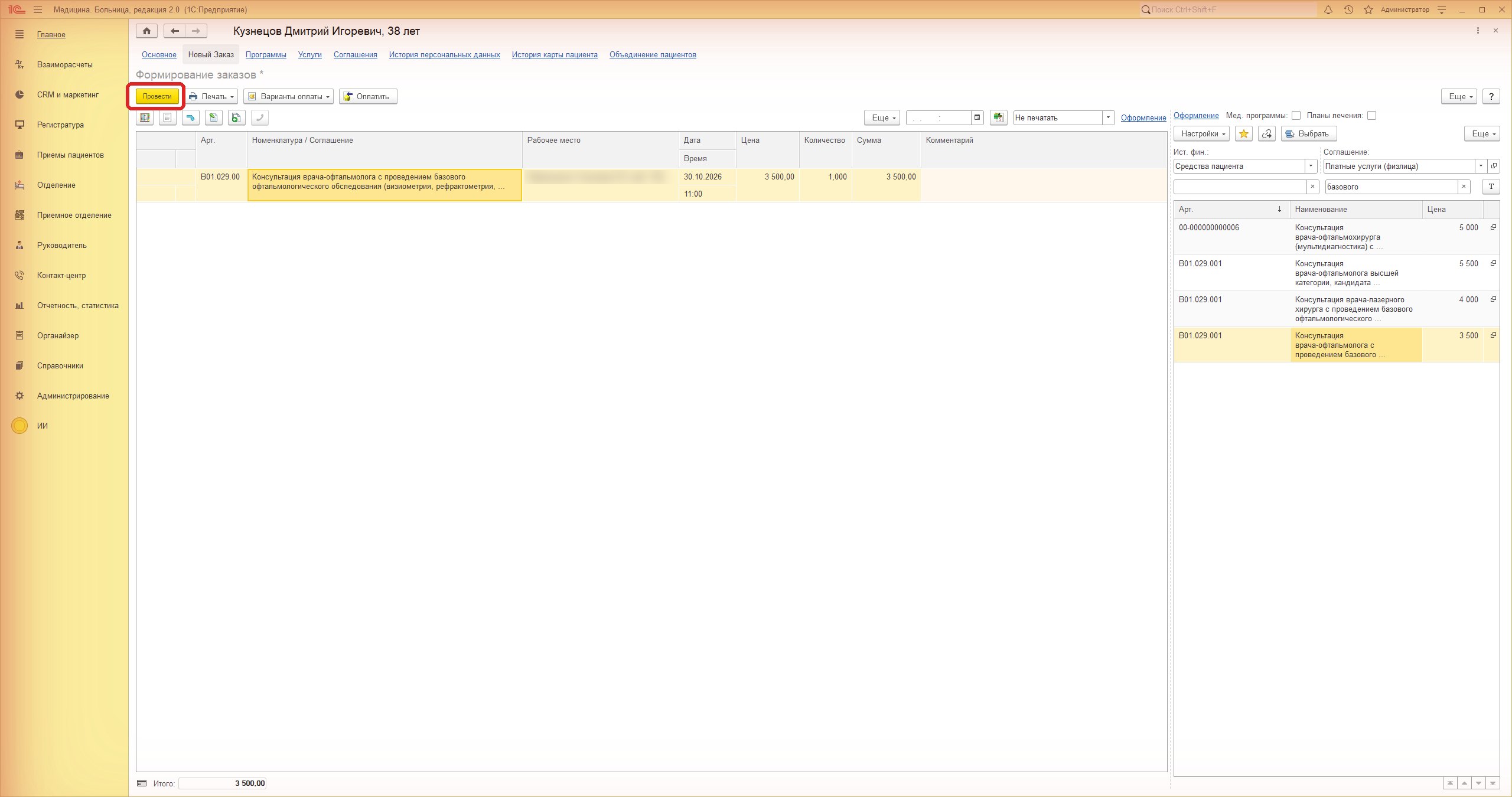
Платный заказ на 3 500 ₽, источник «Средства пациента» Скажите пациенту дату, время, кабинет и что взять с собой (это ниже).
3. Если приём по ОМС
- В заказе источник финансирования ОМС.
- Попросите взять паспорт и полис.
- Платить ничего не нужно: пациент подписывает документы и идёт к врачу.
4. Если приём платный
- В заказе источник финансирования Средства пациента. Назовите цену по прайсу.
- Попросите взять паспорт, без него не оформить договор. Полис не нужен.
- Платят до приёма, в день визита, когда документы уже подписаны (как принять оплату). Пока оплаты нет, у услуги статус «На оплату».
5. Первый визит: заполнить карту
Откройте карту: Регистратура → Поиск медицинской карты → Открыть карту. Если у вас открыт заказ пациента, в карту можно перейти по ссылке с его ФИО.
На вкладке «Основное» нажмите Смена ▾ и заполните по очереди:
- ДУЛ: «Паспорт гражданина Российской Федерации», серия, номер, когда и кем выдан, код подразделения, потом Записать и провести;
- Адреса: «Изменить» у адреса регистрации, адрес пишется одной строкой;
- Полиса (только для ОМС): «Полис ОМС единого образца», номер, дата начала, страховая.
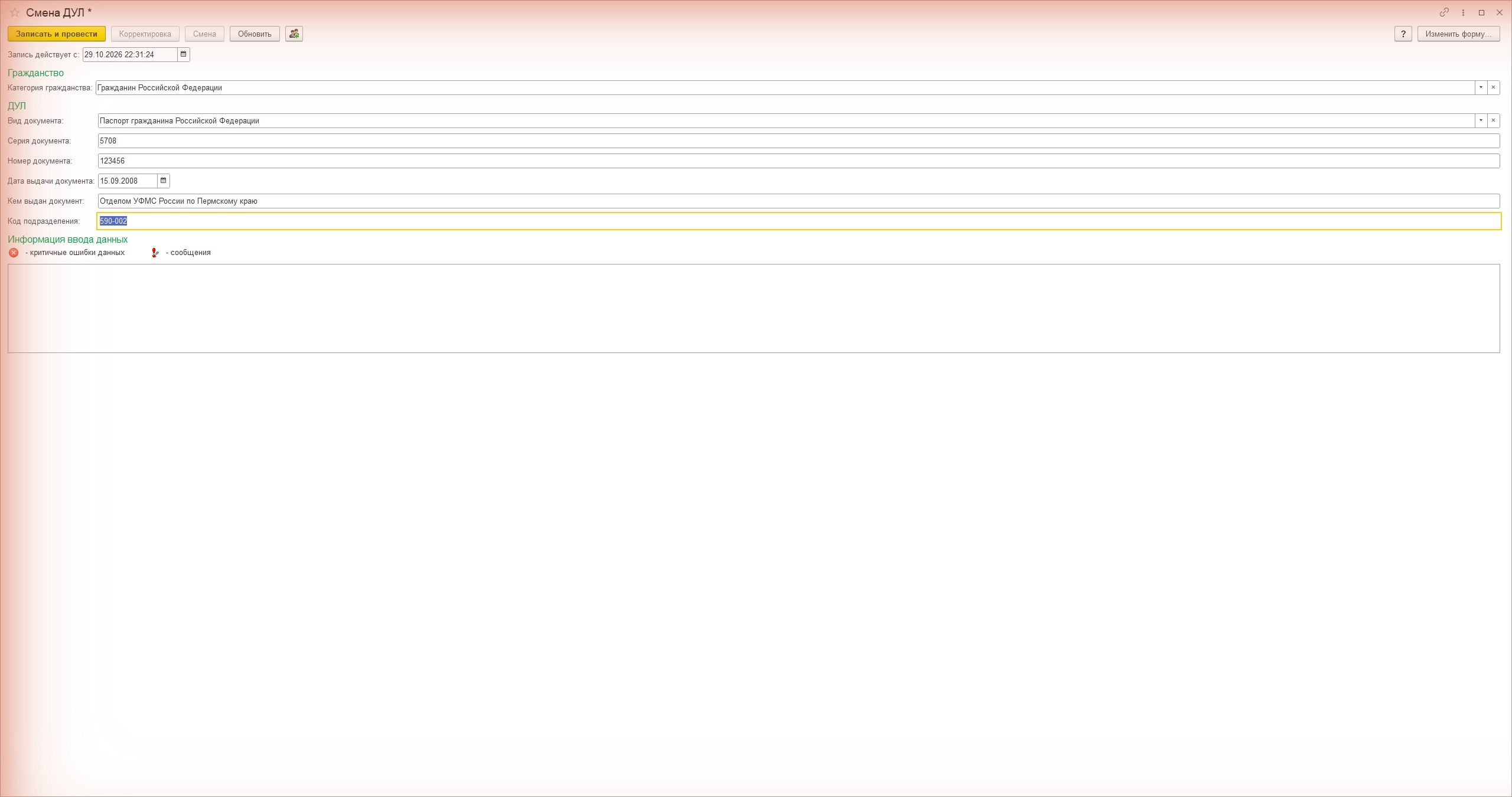
Паспортные данные вносятся через «Смена → ДУЛ»
6. Согласие на обработку персональных данных
Его подписывает каждый пациент на первом визите.
В карте нажмите Печать → Согласие на обработку ПДн с настройкой. Откроется документ согласия: ФИО, адрес и паспорт в нём уже из карты, срок действия год.
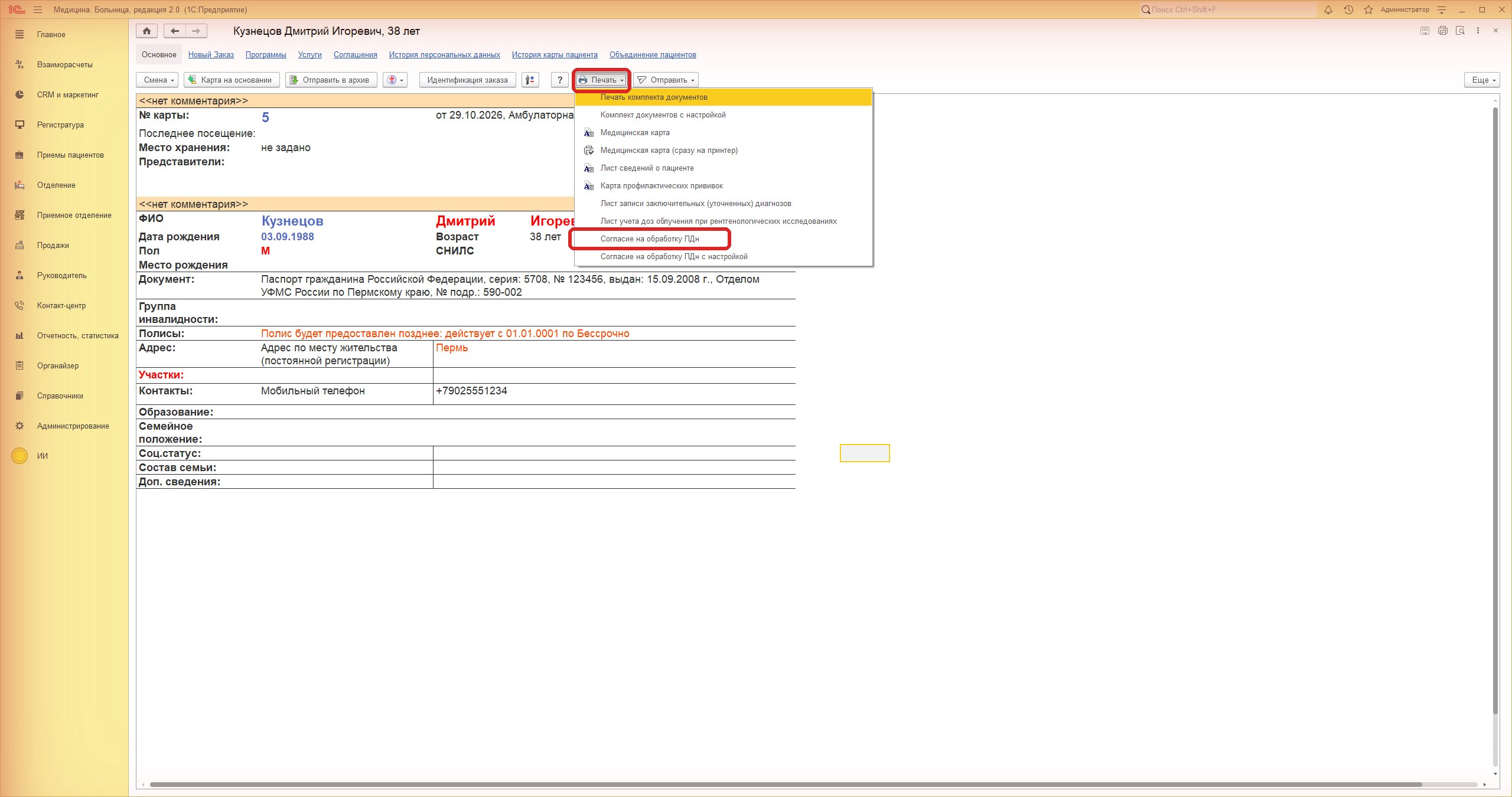
Меню «Печать» в карте пациента 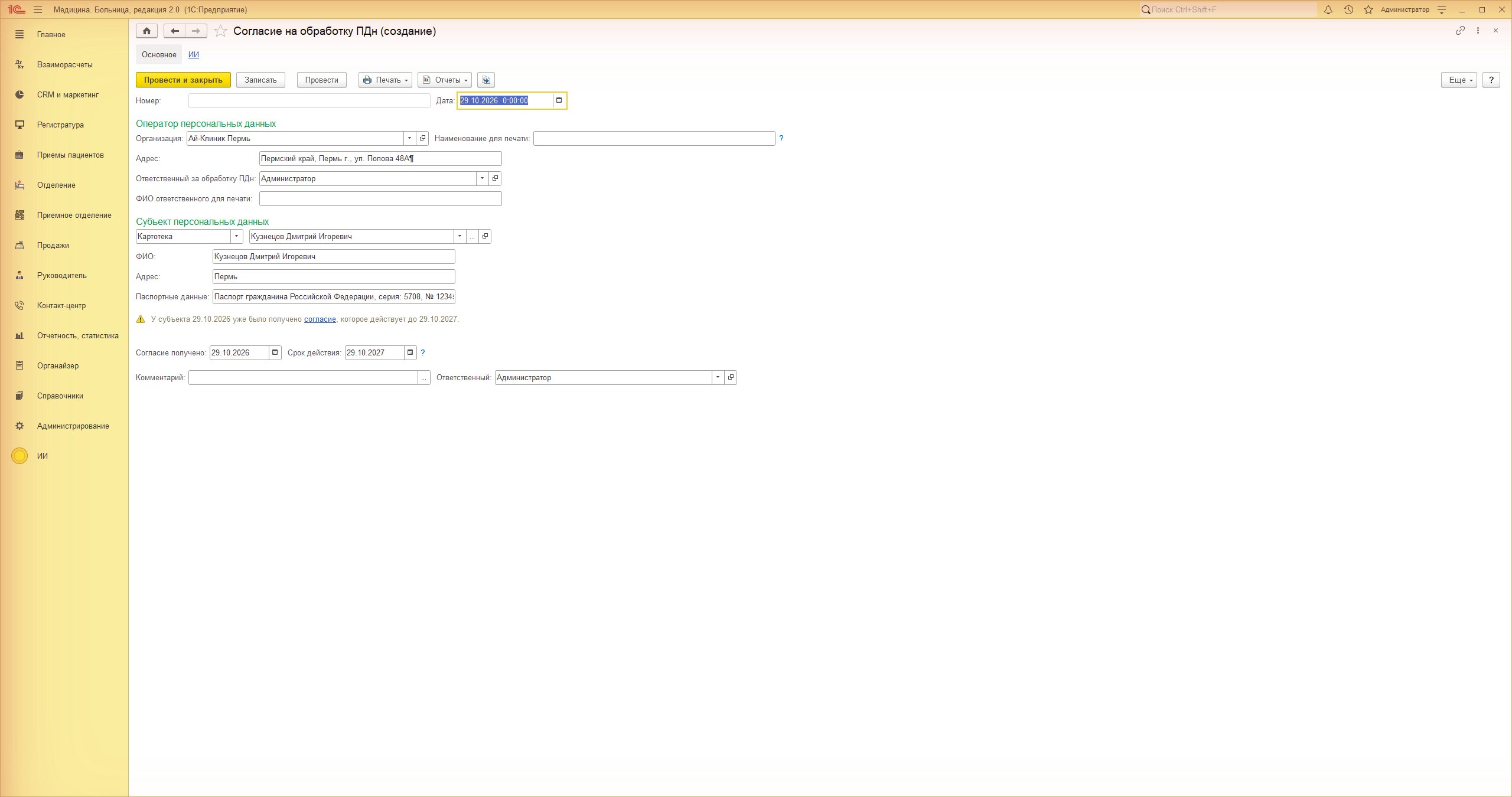
После «Провести и закрыть» согласие записано в базе Нажмите Печать ▾ в документе (или в карте Печать → Согласие на обработку ПДн), распечатайте и дайте подписать. Потом Провести и закрыть.
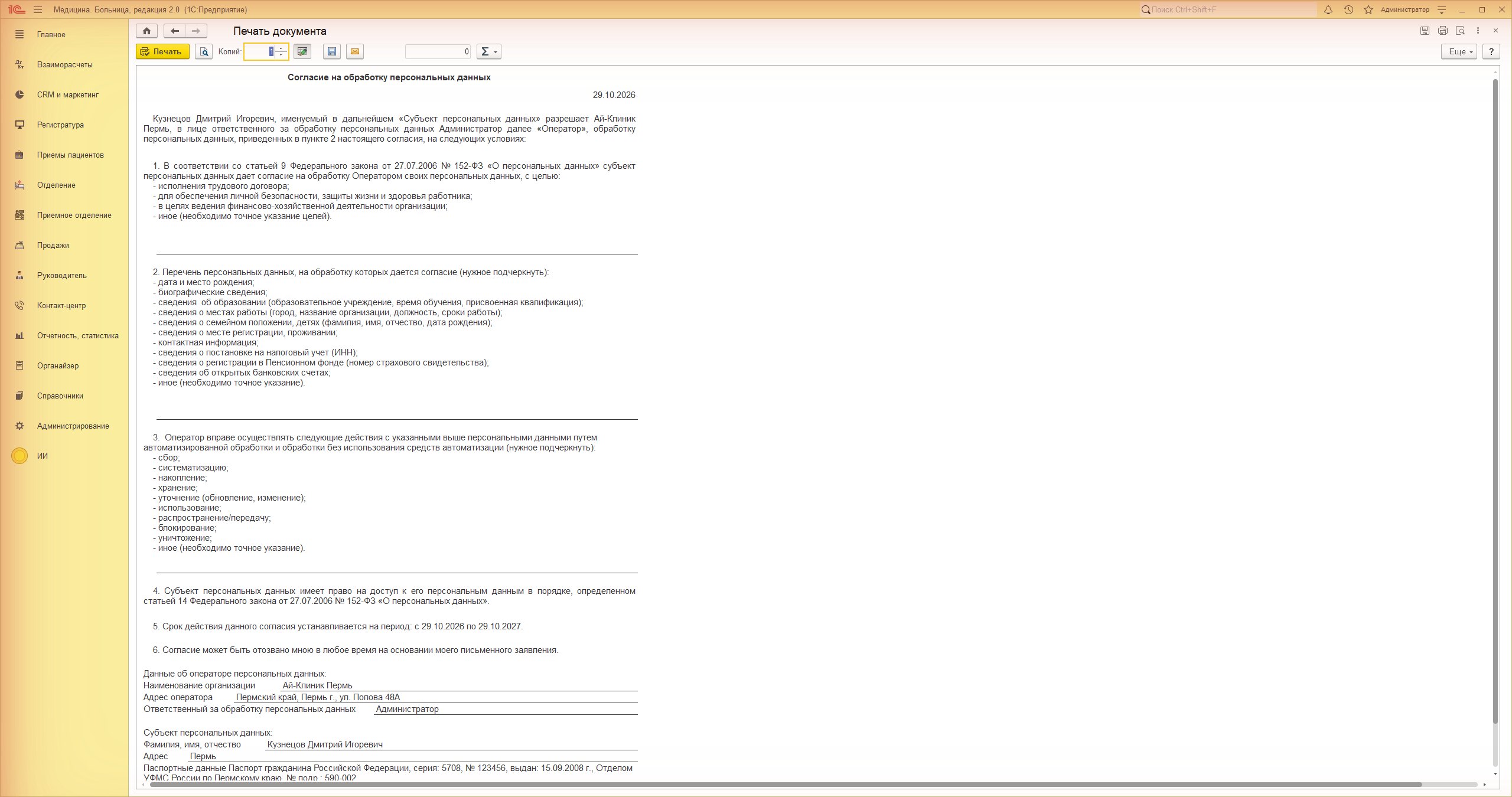
Так выглядит согласие на бумаге
7. Согласия и договор
На первом визите пациент подписывает у нас:
| Документ | ОМС | Платно |
|---|---|---|
| Согласие на обработку персональных данных | ✔ | ✔ |
| Информированное добровольное согласие на медицинское вмешательство (или отказ от него) | ✔ | ✔ |
| Информированное добровольное согласие на платные медицинские услуги | — | ✔ |
| Договор на платные медицинские услуги | — | ✔ |
| ИДС на операцию и анестезию | перед операцией, когда направит врач | |
| Акт оказанных услуг | — | после приёма |
Как распечатать бланки клиники
Наши бланки (ИДС, договор, акт) печатаются прямо из 1С. ФИО, дату рождения, адрес, паспорт, телефон, номер договора, услуги и сумму программа вписывает сама.
Откройте Регистратура → Заказы и выделите заказ пациента. Можно и из картотеки: тогда услуги возьмутся из его последнего платного заказа.
Нажмите Печать ▾ и выберите:
- «Ай-Клиник: пакет первого визита (платно)»: ИДС на вмешательство, ИДС на платные услуги и договор;
- «Ай-Клиник: пакет первого визита (ОМС)»: ИДС на вмешательство;
- или что-то одно: договор, акт (после приёма), ИДС на платные услуги, ИДС на операцию и анестезию.
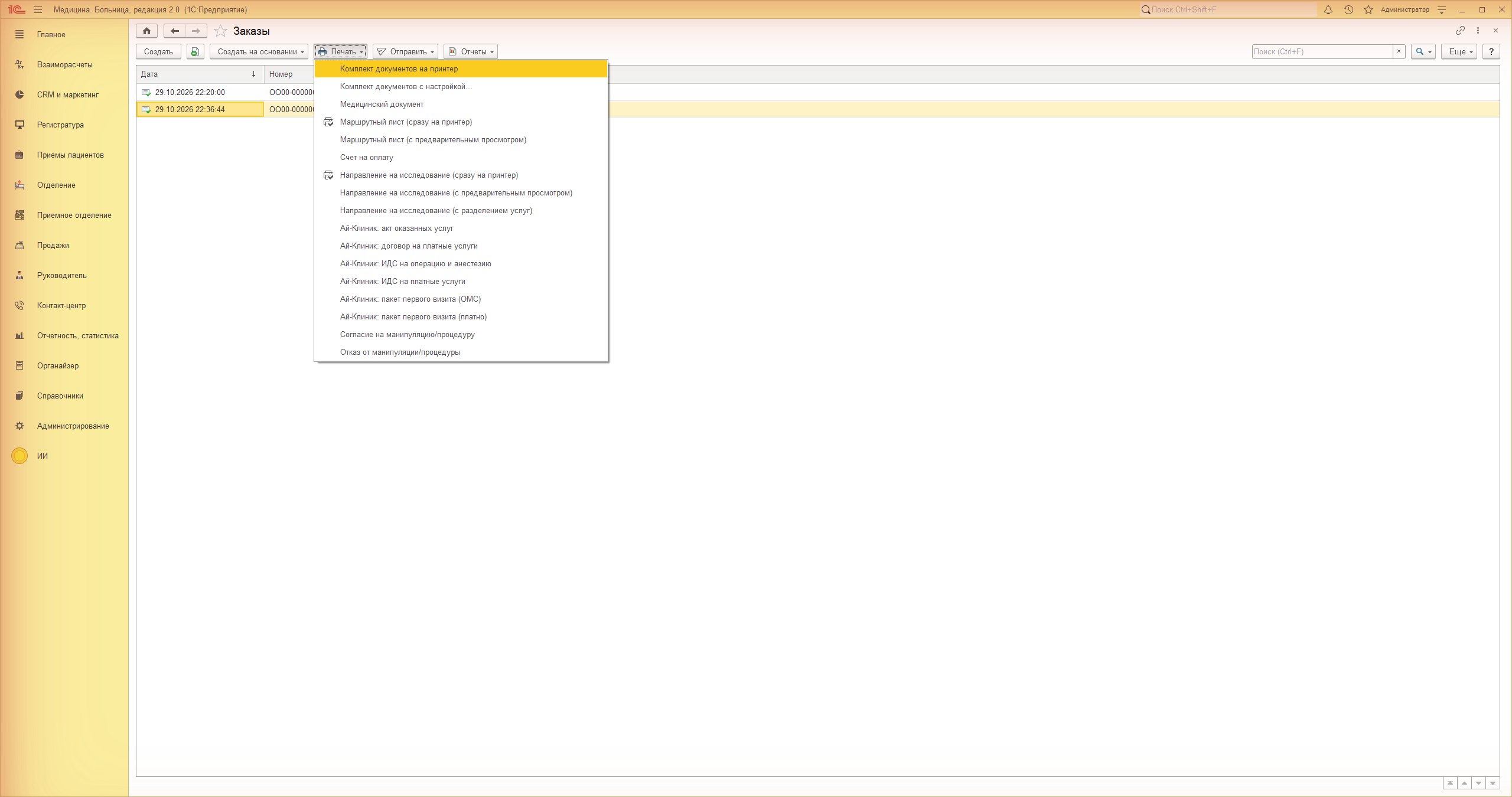
Пункты «Ай-Клиник: …» в меню «Печать» В окне «Печать документов» нажмите Печать, и всё распечатается разом. Если бланк надо поправить, откройте его двойным щелчком, он откроется в Word.
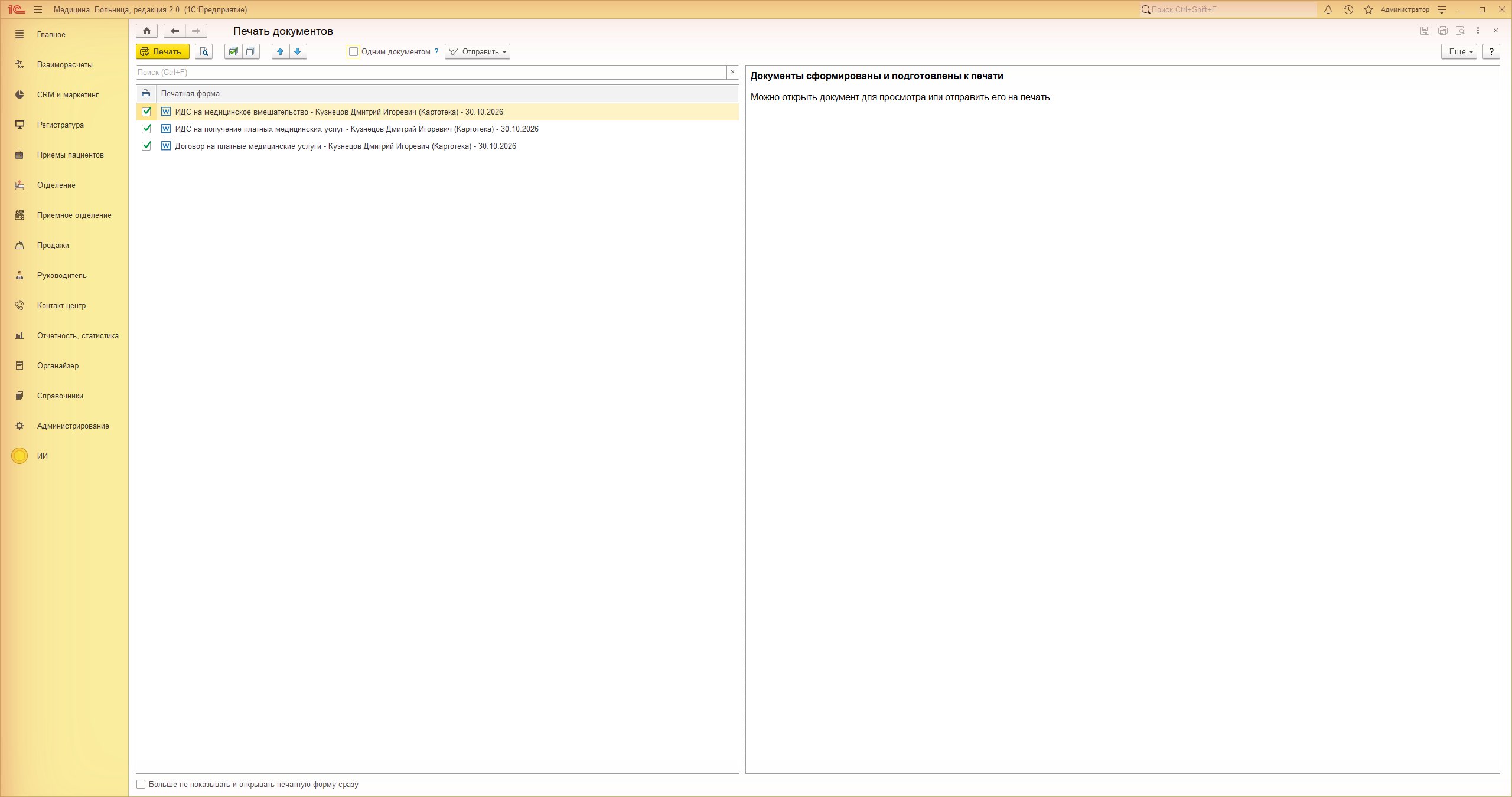
Платный пакет: три готовых документа Пациент подписывает, подписанные листы кладём в бумажную карту.
8. Что дальше
ОМС: документы подписаны, пациент идёт к врачу.
Платно: документы подписаны, принимаем оплату в той же карте: Новый Заказ → Варианты оплаты → Чек ККМ (подробнее). Пробили чек, отправляем к врачу.
Отметить, что пациент пришёл
В 1С можно отмечать приход пациента, это называется «регистрация визита». Так видно, кто из записанных уже в клинике, а кто опаздывает или не пришёл.
Откройте Регистратура → Регистрация визитов (блок «Действия»). Выберите подразделение. В списке появятся пациенты, записанные на ближайшее время, с врачом и кабинетом.
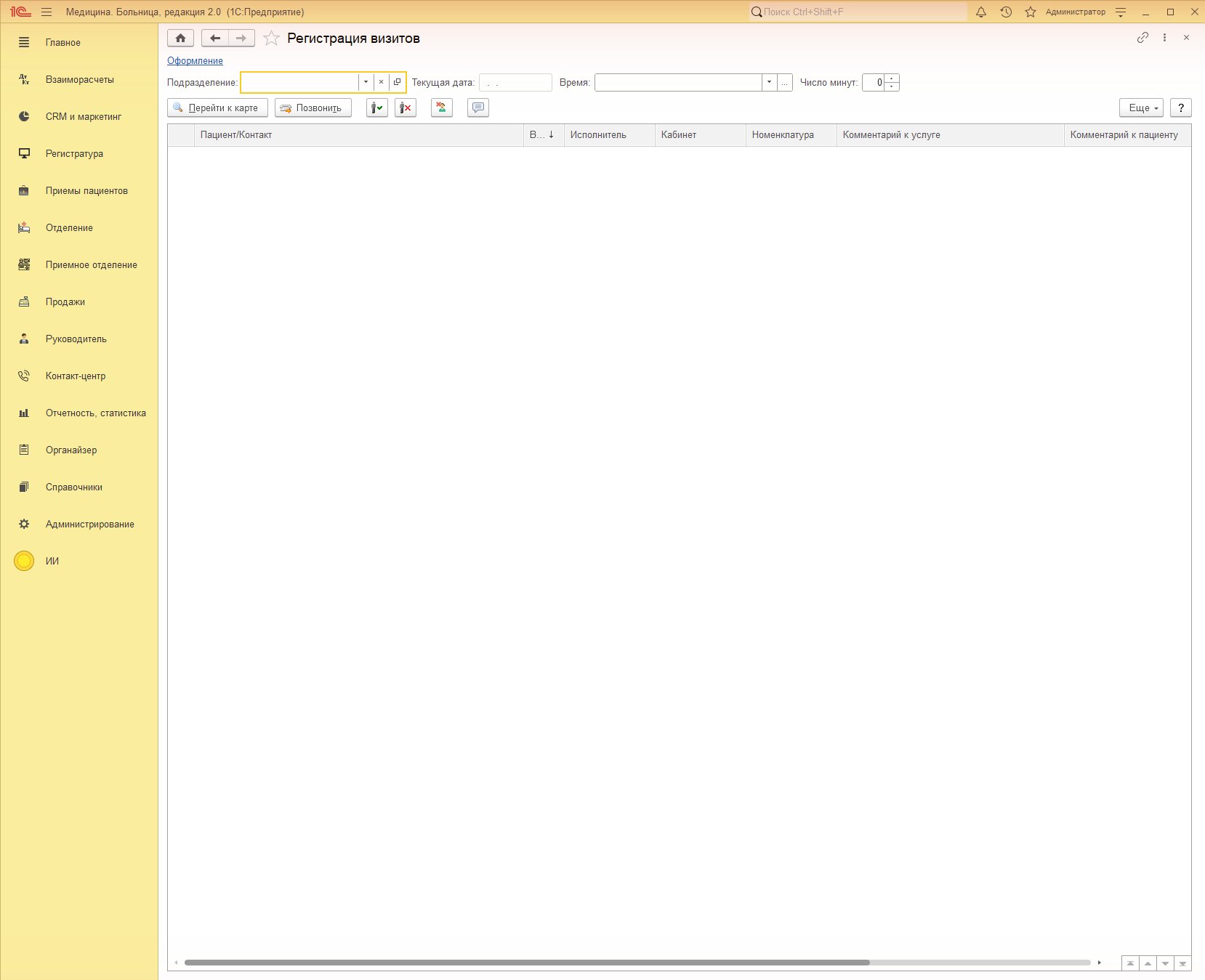
Окно «Регистрация визитов». Сейчас записей нет, поэтому список пустой Пациент подошёл к стойке: выделите его строку и нажмите «Зарегистрировать визит». Ошиблись строкой? Там же есть «Отменить регистрацию визита».
Кнопка «Позвонить» нужна для опаздывающих. Режим «Опаздывающие» показывает тех, у кого время уже прошло, а визит не отмечен.